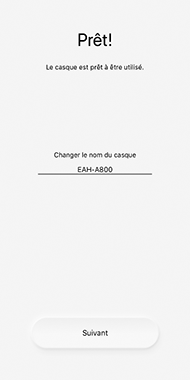
Commençons
・Appliquer la dernière version de la mise à jour avant d'utiliser cette application.
-
Merci de consulter "Connexion d’un dispositif Bluetooth® couplé" dans le "Manuel d’utilisation (format PDF)". ・Le "Manuel d’utilisation (format PDF)" peut être téléchargé depuis le site suivant : https://www.technics.com/support/downloads/oi/EAH-A800.html
-
Lancement d'une applicationToucher l’icône Technics Audio Connect sur l’écran de l’appareil pour lancer Technics Audio Connect.
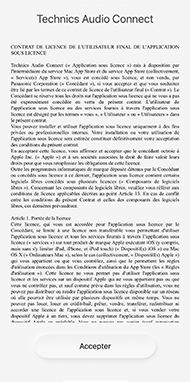
L’écran de vérification des informations de licence s’ouvre une fois l’application lancée.
1.Vérifier les informations de licence. ・Il est également possible de voir les informations de licence dans "À propos de l'application" de l'écran "Paramètres".2.Toucher “Suivant”.
・Si l'écran suivant apparait :
L'accès aux notifications est nécessaire pour pouvoir recevoir les avertissements de mise à jour du micrologiciel, l'écran suivant apparait alors au démarrage de l'application, etc. Suivre les instructions à l'écran pour autoriser les notifications.
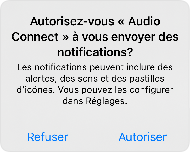
Les notifications apparaitront à des moments différents en fonction de la version iOS du dispositif utilisé.
Il est également possible d'autoriser les notifications en les activant dans "Paramètres" > "Notifications" > "Audio Connect" > "Autoriser les notifications".・Si l'écran suivant apparait :
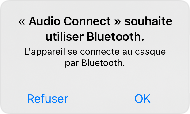
Toucher "OK".3.Vérifier la politique de confidentialité lorsque l'écran s'ouvre et toucher "Accepter” ou "Ne pas accepter".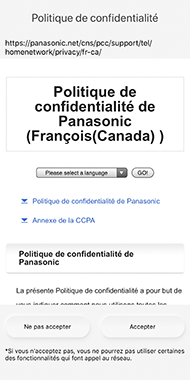 4.Un écran demandant de confirmer s'il faut téléverser sur le serveur de journaux, les journaux du casque acquis par cette application et les journaux conservés par celle-ci. Choisir "Accepter” ou "Ne pas accepter".
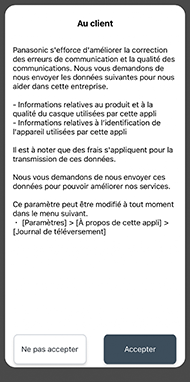 5.Suivre les instructions à l’écran pour effectuer les réglages. (Les réglages peuvent également être modifiés depuis l'écran “Paramètres”.)