

お録りおき番組を自動で予約録画する
お録りおきを設定すると、設定したチャンネルや時間帯のドラマやアニメを自動で予約録画します。
●録画先は[HDD]になります。
●お録りおき番組は、お録りおき用のHDD容量が不足すると古い番組から自動消去します。残しておきたい番組は、保存してください。
お録りおきを設定する
<2W203 / 2W103 / 4T405 / 4T305 / 4T205の場合>
- リモコンの[ホーム]ボタンを押す
- 「設定・困ったときは」を選び、[決定]を押す
- 「設定」を選び、[決定]を押す
(手順4へ)
<2W202 / 2W102 / 4TS204 / 4T403 / 4T303 / 4T203 / 4T103 / 4TS203の場合>
- リモコンの[ホーム]ボタンを押す
- 「設定」を選び、[決定]を押す
- 「お録りおき設定」を選び、[決定]を押す
(手順4へ)
<上記以外の場合>
- [ホーム]ボタンを押す
- [お録りおきを見る/設定する]を選び、[決定]ボタンを押す
- [お録りおきを設定する]を選び、[決定]ボタンを押す
- 項目を選び、[決定]ボタンを押す
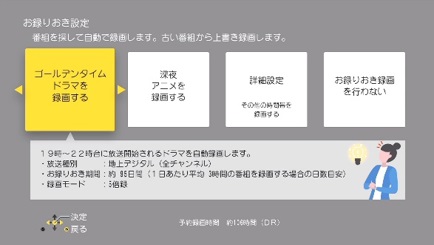 「詳細設定」を選ぶと、チャンネルや時間帯、録画モードなどの設定ができます。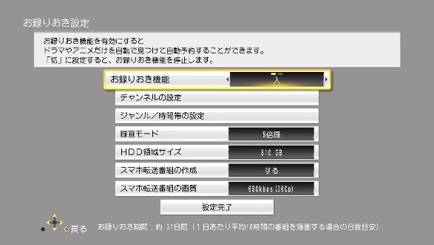
●地上デジタル/BSデジタル放送のみ、お録りおきが可能です。
●お録りおき設定でドラマ・アニメのお録りおき時間帯を設定できます。設定したジャンル/時間帯の組み合わせによって、お録りおき日数は変動します。ドラマとアニメを設定した場合、お録りおきできる日数が短くなります。設定できるのは、「ドラマで2つの時間帯」、「アニメで2つの時間帯」、「ドラマとアニメで1つずつの時間帯」のいずれかになります。
お録りおき予約の重複通知について
お録りおき予約が通常予約など他の予約と重複している場合、重複する番組のお録りおきができません。
画面の指示に従って、予約重複確認画面で重複を解消してください。
画面の指示に従って、予約重複確認画面で重複を解消してください。
●通知を表示しないようにするには、ホームの「設定」に入り「機器設定」の「お知らせ設定」で「お録りおき予約重複通知設定」を選んでください。
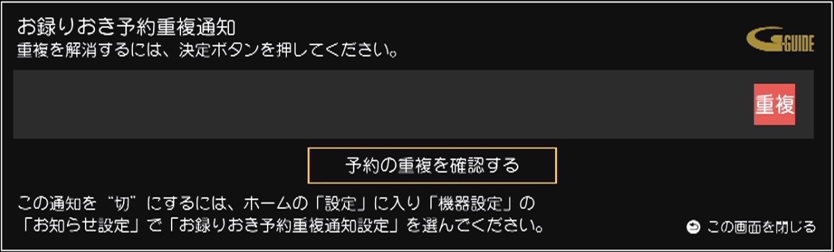
●「重複」マークが付いた予約は、一部またはすべてが録画できません。重複を解消するには、いずれかの予約を取り消してください。
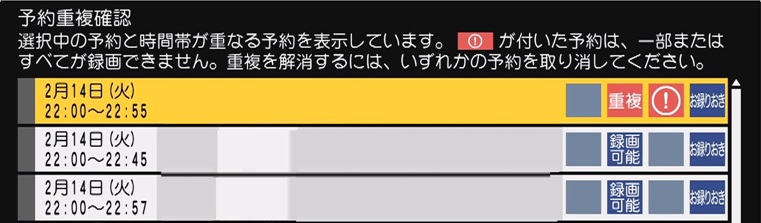
●お録りおき予約を取り消すには、いずれかの方法で予約を取り消してください。
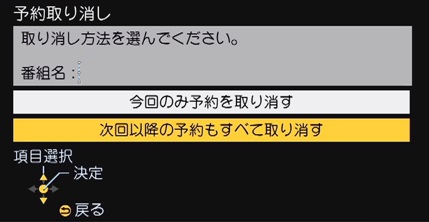
「今回のみ予約を取り消す」を選択・・・今回のみお録りおき予約を取り消します。次回以降のお録りおき予約は登録されます。
「次回以降の予約もすべて取り消す」を選択・・・次回以降のお録りおき予約もすべて取り消し、次回以降のお録りおき予約は登録されません。
「次回以降の予約もすべて取り消す」を選択・・・次回以降のお録りおき予約もすべて取り消し、次回以降のお録りおき予約は登録されません。
優先お録りおき予約について
優先お録りおき予約の設定を行うと、今後この番組は他のお録りおき予約よりも優先して録画されます。
●設定方法は、以下の2種類です。
1. 予約一覧から「優先お録りおき」の設定を行う
2. 録画一覧から「毎回保存」の設定を行う
1. 予約一覧から「優先お録りおき」の設定を行う
2. 録画一覧から「毎回保存」の設定を行う
- 予約一覧から「優先お録りおき」の設定を行う場合、リモコンの[緑]優先お録りおきを押す。
画面の指示に従って、設定を行ってください。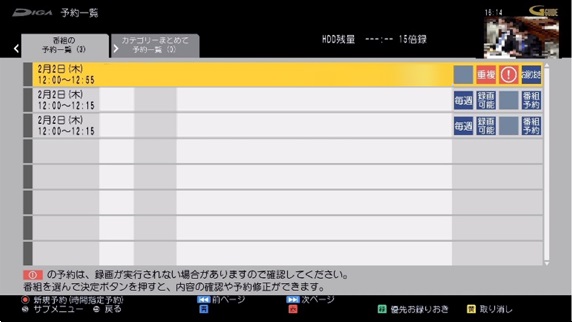
- 録画一覧から「毎回保存」の設定を行う場合、リモコンの[緑]毎回保存を押す。
画面の指示に従って、設定を行ってください。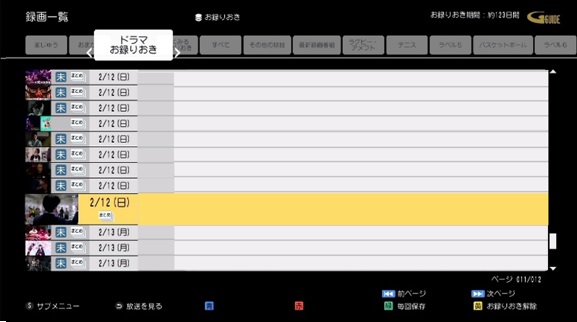
お知らせ
- お録りおきを使用しない場合は、「お録りおき機能」で「切」を選んでください。
- 「お録りおき機能」を「入」から「切」に変更すると、すでに録画済みのお録りおき番組は消去されます。必要な番組はあらかじめ保存を実行したあとで「お録りおき機能」を「切」に変更してください。
- お録りおきの期間は、設定したジャンルの各時間帯の平均的な放送時間を基にした予測目安です。
- 予約録画が重なった場合、優先順位の高い予約録画を優先して予約します。優先順位は予約録画の種類によって異なります。
- 契約が必要なチャンネルの番組は、契約していない場合、自動登録されません。
- お録りおき録画で録画対象とする番組は以下になります。
- 選んだ番組の開始時刻の前後約3時間以内にある番組- 選んだ番組と同じ放送局の番組
- 搭載チューナー数を超える同時録画はできません 。