

DIGA Drive機能について
DIGA Drive機能を利用すると、お使いのパソコンのブラウザで以下の操作ができます
- パソコンから本機に写真/動画、音楽をアップロードする。
- 本機に取り込んだ写真/動画、音楽をパソコンにダウンロードする。
DIGA Drive 機能を利用するには
- ネットワーク接続と設定をする。
- 「DIGA Drive 機能」を「入」にする。
- 「入」に設定時に、ユーザーIDとパスワードが自動で登録されます。ユーザーIDとパスワードはあとから変更することができます。
HDDの領域について
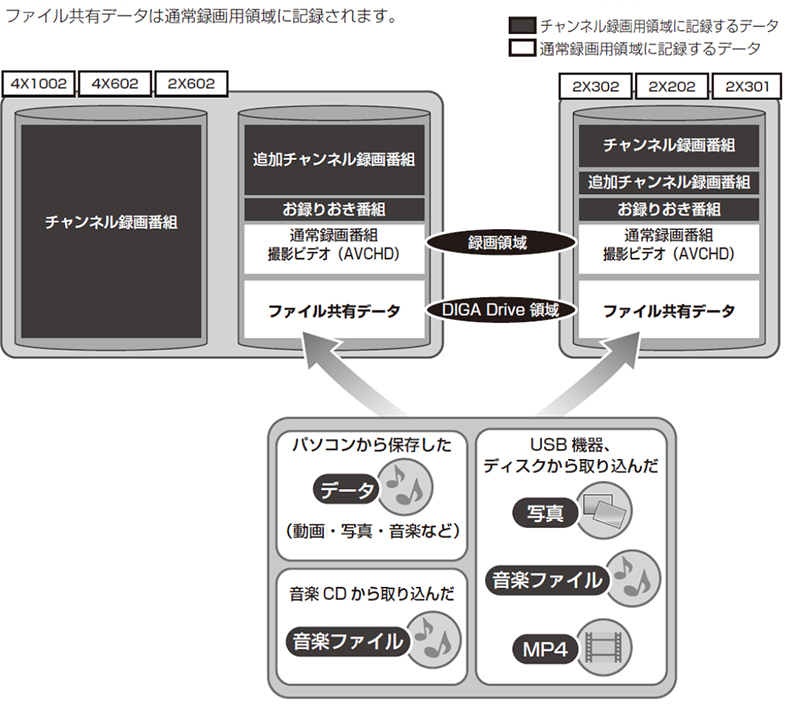
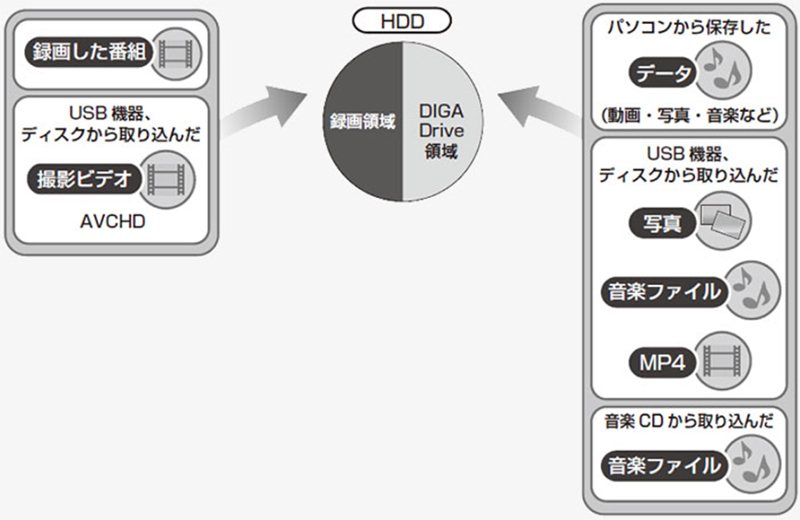
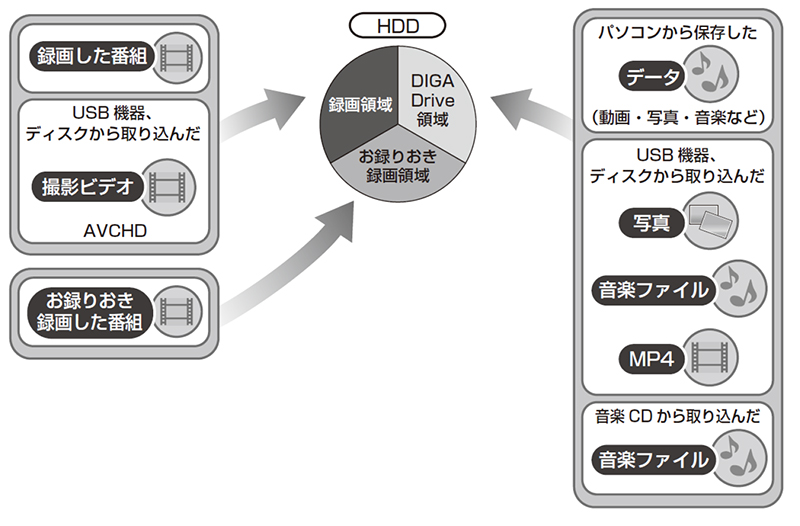
- 本機のHDDは記録するコンテンツによって別々の領域に分けて管理します。
- パソコンから保存したデータ、ファイル取り込みしたMP4 データ、音楽ファイルなどのファイル共有データは通常録画用領域に記録されます。
全自動ディーガ
レギュラーディーガ(お録りおき機能なし)
レギュラーディーガ(お録りおき機能あり)
お知らせ
- DIGA Drive領域に保存できるフォルダとファイルの合計は、60000までです。
- 本機が自動的に作成したフォルダ内のデータを編集すると正しく表示・再生されない場合があります。
- どこでもディーガのプライベートモードで送信された写真や動画は、写真/動画一覧画面やDIGA Drive機能で表示されません。
- 本機能では通信データは暗号化されませんので、LAN製品(ルーターなど)のセキュリティ設定を行ってご利用ください。
- 本機能を利用して著作権その他知的財産権を侵害する行為を行わないでください。また被写体のプライバシー・肖像権など十分ご配慮の上、お客様の責任でご利用ください。
ディーガが作成するフォルダについて
以下の名前のフォルダは、ディーガで作成されるフォルダです。
- CD-MUSIC
- e-onkyo
- DUBBING
- UPLOAD
- Smartphone
- Networkcamera
- ディーガで作成されるフォルダと同名のフォルダを作成しないでください。
- ディーガで作成されるフォルダ内に、音楽・写真/動画を追加しないでください。
正しく表示・再生されない可能性があります。 - ディーガで作成されるフォルダ内の音楽・写真/動画を消去する場合は、ディーガで消去してください。
推奨ブラウザー
DIGA Drive機能を快適に使うために、以下のブラウザーでのご利用を推奨します。なお、セキュリティー的な観点から、ブラウザーやOSの自動アップデートを有効に設定して、最新版をご利用ください。
| OS | 推奨ブラウザー | 動作確認したバージョン |
|---|---|---|
| Windows | Edge | 105.0.1343.27 96.0.1054.62 93.0.961.52 |
| Chrome | 105.0.5195.102 97.0.4692.71 88.0.4324.182 |
|
| Firefox | 104.0.1 95.0.2 85.0.2 |
|
| Mac | Chrome | 105.0.5195.102 97.0.4692.71 88.0.4324.150 |
| Firefox | 104.0.1 95.0.2 85.0.2 |
|
| Safari | 15.5(613.2.7.1.8) 14.0.2 |
解凍ソフト
解凍ソフトの動作確認結果です。本ページに掲載の解凍ソフトの動作を保証するものではありません。
| 解凍ソフト | 備考 |
|---|---|
| Lhaplus | ・4GB超えのファイルは解凍できません。
・日本語が文字化けする場合があります。 |
| 7zip | |
| Lhasa | |
| Mac 標準機能 | |
| Windows 10 標準機能 |
よくあるご質問
Q. 「アップロードに失敗しました。」と表示された。
A. 以下の原因で、アップロードに失敗しました。ディーガのリモコンを使って状態を確認してください。
- 1フォルダ内のファイル数が3000個を超えた
- HDDに取り込める上限を超えた
- HDD容量がいっぱいになった
- DIGAとのネットワーク接続が切れた