

4K放送を全自動録画したい場合
- 4K放送を全自動録画するには、追加チャンネルを登録する必要があります。
- 4K放送は1チャンネルのみ追加チャンネル登録することができます。
- 追加チャンネルの録画モードは4K放送の番組は「4KDRモード」固定となります。
- 4K放送の追加チャンネルは、内蔵HDDにのみ登録可能で、USB-HDDには4K放送の追加チャンネルを登録することはできません。
かんたん設置設定から4K放送を全自動録画する方法<4X1000/4X600/4X1002/4X602の場合>
以下の手順で、4K放送を全自動録画することができます。
- 本機をお買い上げ後に初めて電源を入れたときに、かんたん設置設定が開始されます。
- 画面に指示に従いかんたん設置設定を進めていく。
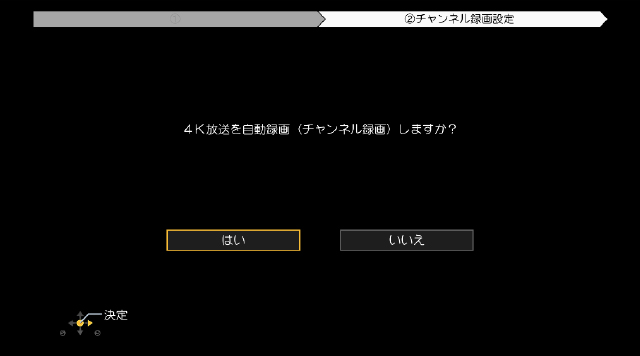
- チャンネル録画設定で "4K放送を自動録画(チャンネル録画)しますか?" の画面で「はい」を選び[決定]ボタンを押す。
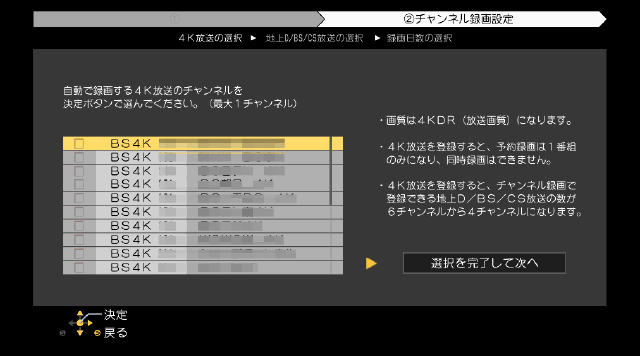
- 自動で録画したい4K放送のチャンネルを選び[決定]ボタンを押す。
- 「選択を完了して次へ」が選ばれていることを確認し[決定]ボタンを押す。
- 以上で4K放送のチャンネル録画の設定は完了です。
引き続き画面の指示に従ってかんたん設置設定を進めてください。
ホーム画面の「全自動録画設定」から4K放送を全自動録画する方法
以下の手順で、4K放送を全自動録画することができます。
<4X1003/4X403の場合>
- [全自動録画設定]ボタンを押す。
<4X1002/4X602の場合>
- [チャンネル録画設定]ボタンを押す。
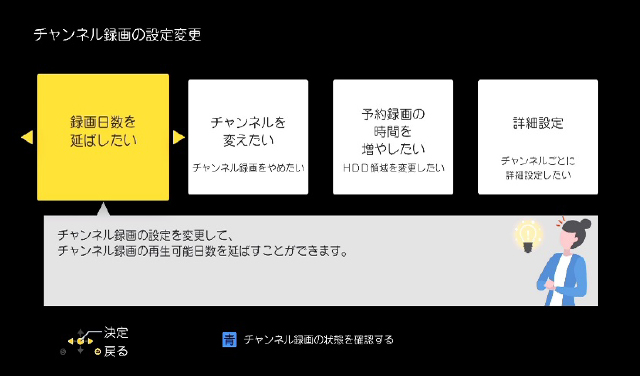
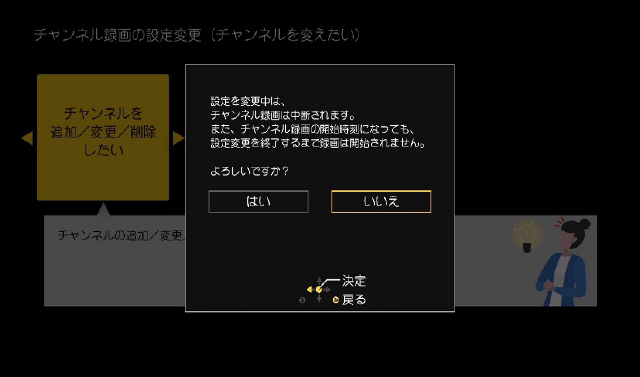
- 設定変更画面が表示されますので、「チャンネルを変えたい」を選び、[決定]ボタンを押す。
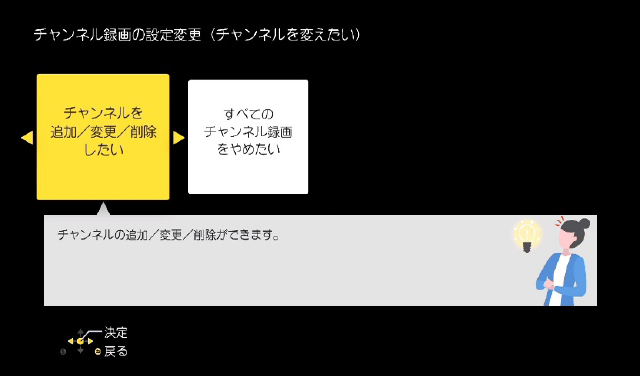
- 設定変更(チャンネルを変えたい)画面が表示されますので、「チャンネルを追加/変更/削除したい」を選び、[決定]ボタンを押す。
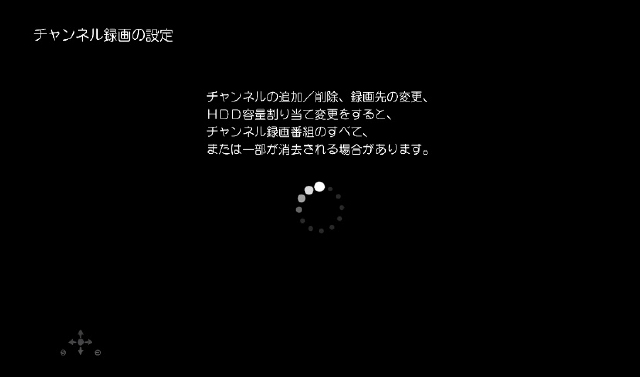
- 「はい」を選び、[決定]ボタンを押す。※手順6に進んでください。
<2021年秋モデル以前の場合>
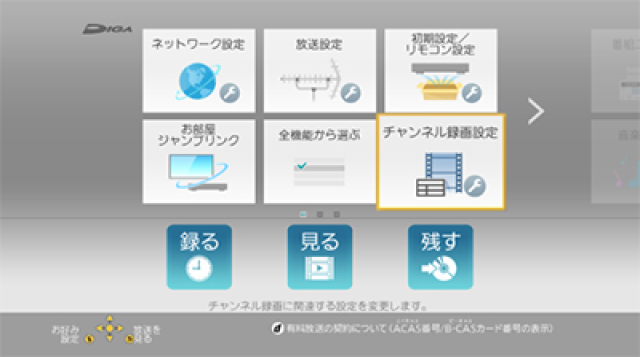
- [ホーム]ボタンを押す。
- 「チャンネル録画設定」を選び、[決定]ボタンを押す。
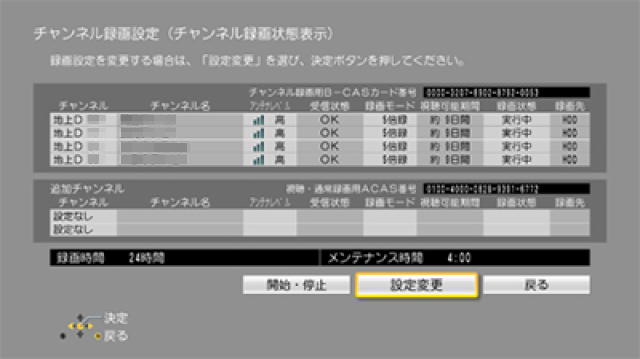
- チャンネル録画設定(チャンネル録画状態表示)画面が表示されますので、「設定変更」を選び、[決定]ボタンを押す。
- 「録画するチャンネル、録画先を変更する」を選び、[決定]ボタンを押す。
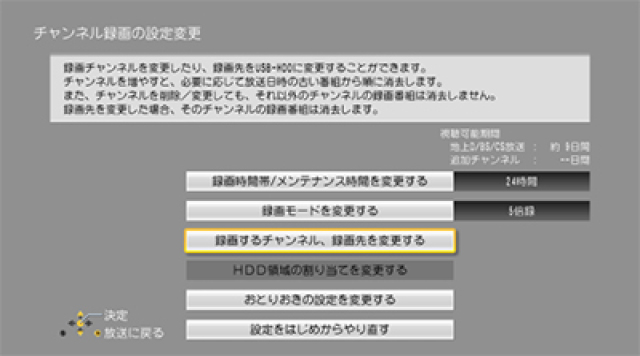
- "設定変更中は、チャンネル録画は中断されます。" という旨のメッセージが表示された場合は、「はい」を選び[決定]ボタンを押す。
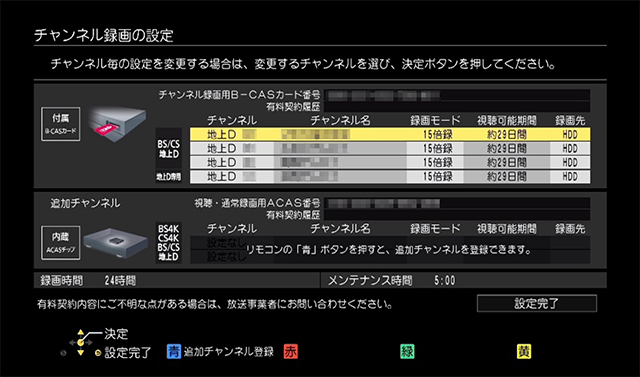
■追加チャンネル未登録時の場合
- [青]ボタンを押すと "チャンネル録画の追加チャンネルを登録しますか?" のメッセージが表示されますので、「はい」を選び[決定]ボタンを押す。
- [左右カーソル]ボタンを押して、追加チャンネルで使用するHDD容量を設定する。
設定が完了したら[決定]ボタンを押す。※手順8に進んでください。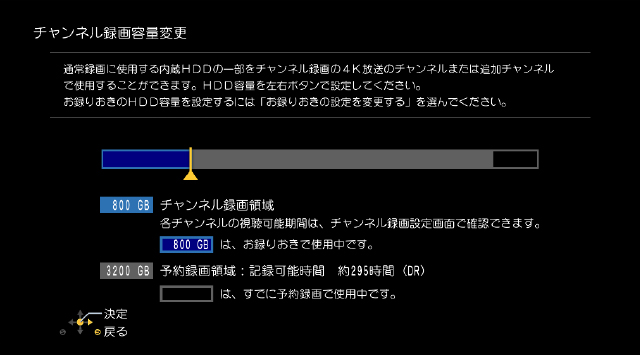
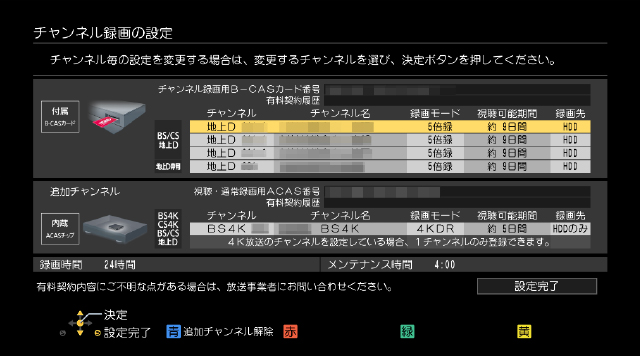
■追加チャンネルを登録している場合
- 追加チャンネルを登録しているチャンネルを選び、[決定]ボタンを押す。※手順8に進んでください。
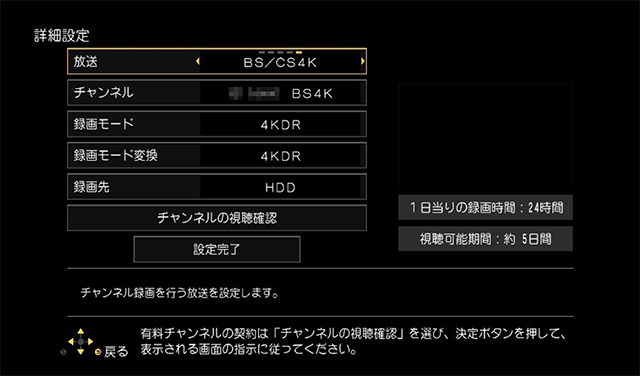
- チャンネル録画の詳細設定画面が表示されますので「放送」を選び「BS/CS4K」に設定する。
- 「チャンネル」を選び、チャンネル録画したい4K放送のチャンネルを選ぶ。
- 「録画モード変換」を選び、チャンネル録画した番組を保存するときの録画モードを選ぶ。
※「録画モード」は「4KDR」固定で変更できません。※「録画先」は「HDD」固定で変更できません。
- 「設定完了」を選び、[決定]ボタンを押す。
※「放送」を「BS/CS4K」に選択している場合は、詳細設定画面で視聴はできません。
【追加チャンネルを登録している場合】
4K放送のチャンネル録画を設定する場合、登録できる追加チャンネルは、1チャンネルのみとなります。
変更前のチャンネルで録画していた番組は、すべて消去されます。
4K放送のチャンネル録画を設定する場合、登録できる追加チャンネルは、1チャンネルのみとなります。
変更前のチャンネルで録画していた番組は、すべて消去されます。
- 追加チャンネルに先ほど設定した4K放送のチャンネルが登録されていることを確認し、「設定完了」を選び[決定]ボタンを押す。
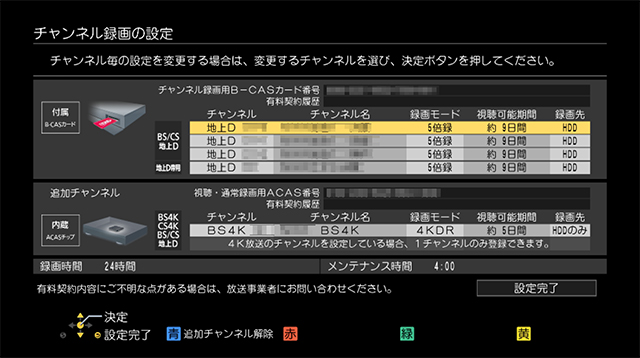
- 以上で設定は完了です。