

ネットワークの設定をしたい
ネットワーク接続の準備をする
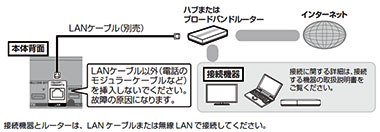
ハブまたはブロードバンドルーターを使って接続する※有線LAN非対応モデル(DMR-2W203/2W202/2W103/2W102)除く
無線ブロードバンドルーター(アクセスポイント)を使って接続する(対応モデルのみ)
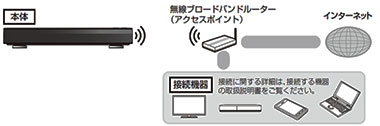 接続機器とルーターは、LANケーブルまたは無線LANで接続してください。
- 無線LANをご使用時は、LANケーブル(有線)での使用はできません。
- 無線設定時は無線のみ、有線設定時は有線のみが有効です。
- 無線ブロードバンドルーター(アクセスポイント)は802.11acまたは802.11n(2.4GHz/5GHz同時使用可)のものをお選びください。5GHzでのご使用をお勧めします。2.4 GHzで電子レンジやコードレス電話機などを同時にご使用の場合、通信が途切れたりします。また、暗号化方式は「AES」にしてください。
- 動作確認済みの無線ブロードバンドルーター(アクセスポイント)については、下記サポートサイトでご確認ください。
https://panasonic.com/jp/support/recorder/ - スカパー! プレミアムサービス対応チューナーやCATVセットトップボックスは、安定した録画を実行するために、LANケーブルを使って接続してください。※有線LAN非対応モデル(DMR-2W203/2W202/2W103/2W102)除く
ネットワーク設定※有線LAN非対応モデル(DMR-2W203/2W202/2W103/2W102)除く
- リモコンの[ホーム]ボタンを押す
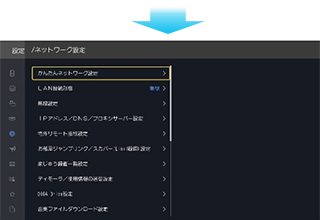
- (※2022年春以降発売のディーガ) 「設定」→「ネットワーク設定」を選択してください。
- リモコンの[機能一覧]ボタンを押す
- 「設定・困ったときは」を選び、[決定]を押す
- 「設定」を選び、[決定]を押す
- リモコンの[ホーム]ボタンを押す
- 「設定」を選び、[決定]を押す
- 「かんたんネットワーク設定」を選び、[決定]ボタンを押す
- ネットワークに接続するどちらかの方法を選択して[決定]ボタンを押す
<4X1003 / 4X403 / 2X603 / 2X303 / 2X203 / 4T405 / 4T305 / 4T205の場合>
<上記以外の場合>
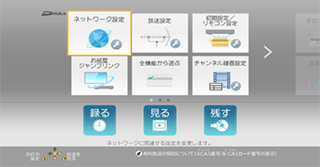
(※2021年秋以前発売のディーガ) 「ネットワーク設定」を選び、[決定]ボタンを押す
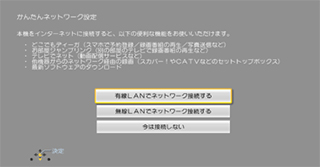
無線設定時は無線のみで、有線設定時は有線のみが有効です。
- 「有線LANでネットワークを接続する」を選ぶ場合は、選択前にLANケーブルを接続しておいてください。
■「有線LANでネットワークに接続する」を選んだ場合

有線LANでネットワークの接続確認が開始されます。画面の指示に従って設定を行ってください。
■「無線LANでネットワーク接続する」を選んだ場合
- 接続方法を選び[決定]ボタンを押す
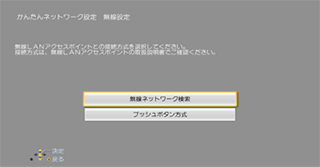
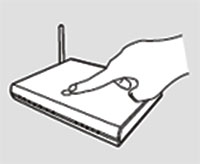
■「プッシボタン方式」を選んだ場合
- 無線ブロードバンドルーター(無線LANアクセスポイント)のリンクボタンを押す
- 操作方法は接続する機器の説明書などでご確認ください。
- [決定]ボタンを押す
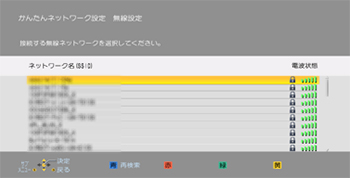
■「無線ネットワーク検索」を選んだ場合
- 接続したい機器を選び。[決定]ボタンを押す
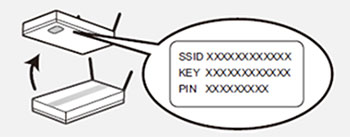
- 暗号化キーを入力する
- 入力する暗号化キーは、接続する機器の説明書などでご確認ください。
- 以上で設定は完了です。
「有線LANでネットワーク接続する」「無線LANでネットワーク接続する」の選択画面が表示されない場合
- 無線設定に切り替わった場合は、接続方法を選び[決定]ボタンを押す
- 自動的に有線ネットワークの接続確認と設定が開始されます。
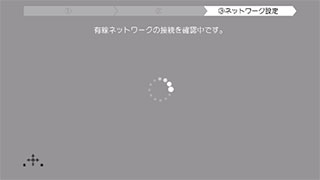
- 画面の指示に従って設定を行ってください。LANケーブルを接続していない場合は、自動的に設定を無線LANに切り換えます。(対応モデルのみ)
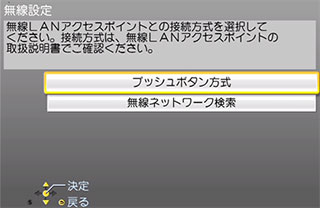
■「プッシュボタン方式」選んだ場合
- 無線ブロードバンドルーター(無線LANアクセスポイント)のリンクボタンを押す
- 操作方法は接続する機器の説明書などでご確認ください。
- [決定]ボタンを押す
■「無線ネットワーク検索」を選んだ場合
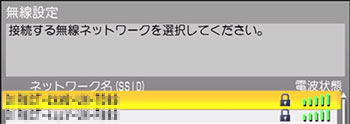
- 接続したい機器を選び、[決定ボタン]を押す
- 暗号化キーを入力する
- 入力する暗号化キーは、接続する機器の説明書などでご確認ください。
- 以上で設定は完了です。