

 お客様サポート > 商品別サポート(AV機器・カメラ) >
  ソフトウェア > PHOTOfunSTUDIO > よくあるご質問 (お問い合せの多いご質問 トップ10) > よくあるご質問 (Q&A) > 回答 - 機能関連(ネットワーク)
ここから本文です。
PHOTOfunSTUDIO

回答 - 機能関連(ネットワーク)
Q01. 画像のネットワークアップロードに失敗する。
A01.
【共通】
- ログイン情報が間違っていないか確認してください。
- パソコンがインターネットに接続されているか確認してください。
- [設定] -> [ネットワーク設定] にて、プロキシ設定を確認してください。
- ウィルス対策ソフトやファイヤーウォールなどの情報が、各サイトへのアクセスをブロックしていないか確認してください。
- サイトの仕様により、ファイルサイズやアップロード数に制限がある場合があります。
【Facebook】
- PHOTOfunSTUDIO6.0で写真をアップロードする場合、1つのアルバムにアップロードできるのは1000枚までです。 (2010/11/1 現在)
サイト画面やPHOTOfunSTUDIO 6.1以降で作成したアルバムにアップロードできるのは200枚までです。(2011/1/1 現在)上限を超える場合は、サイト側であらかじめアルバムから写真を削除するか、別のアルバムに移動してください。

Q02. PicMate経由のAV機器へのアップロードとは?
A02.
- PicMateに画像をアップロードして、ご自宅や遠方のPicMate対応AV機器で受信することができます。PicMate対応の機種については、PicMateのサイトでご確認ください。
- PicMateに登録したAV機器の番号(アドレス番号/アクセス番号)をPHOTOfunSTUDIOのアップロード時に入力してください。AV機器の番号の入手方法を確認するには、AV機器の取扱説明書をご覧ください。
Q03. PicMate経由のWEBサービスへのアップロードとは?
A03.
- PicMateに画像をアップロードして、他社サイトの画像共有サービスに画像を送ることができます。
- あらかじめPicMateと他社のサイトにてアカウントを作成してログイン情報を用意し、他社サイトのアカウントをPicMateに登録する必要があります。
- アップロードした画像は必ず各他社サイトにてご確認ください。PHOTOfunSTUDIOで画像のアップロードが完了しても、各他社サイトで画像の確認はすぐに行えない場合があります。アップロード後の送信状況は、PicMateのサイトで各他社サイトへの送信履歴を表示してご確認ください。
Q04. DMC-FX90のWi-Fi機能を使ったPCへ画像のコピーができない。
A04.
- 本機能はDMC-FX90に同梱のPHOTOfunSTUDIO 6.4 HD Lite Edition with Wi-Fiをインストールしている場合のみ使用可能です。
- ウィルス対策ソフトのファイアウォール設定によっては、デジタルカメラからパソコンに画像を送信する場合に、送信先のパソコンがデジタルカメラで表示されない場合があります。
その場合には、ウィルス対策ソフトのファイアウォール設定を無効にするか、以下のプログラムの通信を許可し、ポート1900(UDP)、54821(TCP)、41937(TCP)の受信を許可する設定にしてください。[ システムドライブが(C:)で32bit OSの場合 ]
"C:\Program Files\Common Files\Panasonic\PHOTOfunSTUDIOLumixDMS\lumixdms_svc.exe"[ システムドライブが(C:)で64bit OSの場合 ]
"C:\Program Files(x86)\Common Files\Panasonic\PHOTOfunSTUDIOLumixDMS\lumixdms_svc.exe"ファイアウォール設定方法については、ウィルス対策ソフトの取扱説明書をご覧ください。
Q05. アプリケーションの初回起動時に 以下のようなWi-Fi受信フォルダの登録に関するメッセージが表示される。
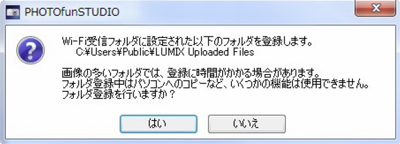
A05.
- 本メッセージはDMC-FX90に同梱のPHOTOfunSTUDIO 6.4 HD Lite Edition with Wi-FiがすでにインストールされているPCに、PHOTOfunSTUDIO 6.5 以降のアプリケーションをインストールしたときに、初回起動時に表示されるメッセージです。
新たにインストールしたPHOTOfunSTUDIOでもWi-Fi受信の機能をご利用になる場合には、フォルダの登録を行うため、“はい”を選択してください。
 PHOTOfunSTUDIO
 用語解説
用語解説