

 お客様サポート > 商品別サポート(AV機器・カメラ) >
  ソフトウェア > PHOTOfunSTUDIO > よくあるご質問 (お問い合せの多いご質問 トップ10) > よくあるご質問 (Q&A) > 回答 - 機能関連(起動)
ここから本文です。
PHOTOfunSTUDIO

回答 - 機能関連(起動)
Q01. 「システムリソースが30%以下になっています。使用していないプログラムを終了し、システムリソースを解放してから再度実行してください。」と表示され、起動できない。
A01.
- PHOTOfunSTUDIO -viewer- 以外のソフトウェア(常駐ソフトウェアなど)が起動していると、本ソフトウェアを起動できない場合があります。
この場合は、他のソフトウェアを終了してから本ソフトウェアを起動してください。

Q02. 「本ソフトを起動するにはCドライブに最低200MBの空きが必要です。不要なファイルを削除してから再度起動してください。」 と表示され、起動できない。
A02.
- 本ソフトウェアは、ハードディスクに200MB以上の空き容量があることが動作条件となっております。本エラーが表示される場合は、ハードディスクの空き容量が200MBより少なくなっています。
ハードディスク内の不要なファイルを削除し、200MB以上の空き容量を確保してから本ソフトウェアを起動してください。
Q03. Windows98SEでWindows Updateをした後、PHOTOfunSTUDIOを起動すると、エラーが表示されて起動できない。
A03.
- マイクロソフトのサイトからMicrosoft Database Access Components 2.8 SP1へアップデートしてください。
ここをクリックするとマイクロソフトのサイトへジャンプします。
その後、再度Windows Updateを行ってください。
Q04. PHOTOfunSTUDIO 4.0 / PHOTOfunSTUDIO 4.0 HD Editionを実行すると、「アプリケーションのコンポーネントでハンドルされていない例外が発生。」と表示されて起動できない。
A04.
- ご使用のパソコンがPHOTOfunSTUDIOの動作条件を満たしているかご確認ください。
- 次の手順をご確認ください。
-
【2-1】 コントロールパネル->プログラムの追加と削除で以下のプログラムを削除してください。
「Microsoft SQL Server Compact 3.5 (SP1) English」
「PHOTOfunSTUDIO 4.0」 - 【2-2】 上記2つのプログラムを削除後、パソコンを再起動してください。
- 【2-3】 PHOTOfunSUDIO 4.0を再インストールしてください。
-
【2-1】 コントロールパネル->プログラムの追加と削除で以下のプログラムを削除してください。
Q05. 「エラー.NETFRAMEWORKの初期化に失敗しました」表示され起動できない。
【対象バージョン】
- PHOTOfunSTUDIO 6.0 以降
- PHOTOfunSTUDIO 6.0 以降
A05.
- PHOTOfunSTUDIOの起動に必要な、「.NET Framework 4 Client Profile」が正しくインストールされていない可能性があります。以下の「修復手順」にしたがって、修復して下さい。
■修復手順
- コントロールパネルで "プログラムと機能" 又は "プログラムのアンインストール" を開いてください。(下記図 I 参照)
- 「Microsoft .NET Framework 4 Client Profile」を選択して、“アンインストールと変更”ボタンをクリックしてください。(下記図 I 参照)
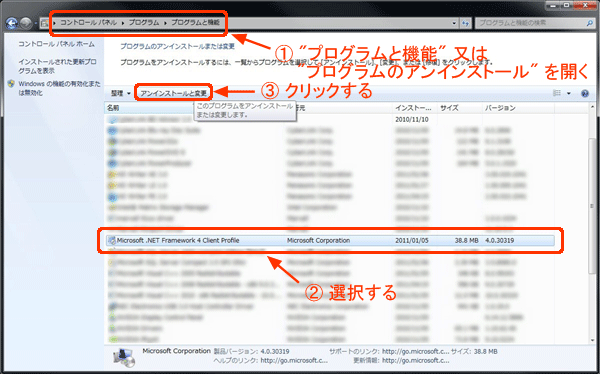 図 I ・・・プログラムのアンインストール
 - メンテナンスの画面が表示されます。
「.NET Framework 4 Client Profileを元の状態に修復します」を選択して、“次へ(N)”ボタンをクリックしてください。(下記図 II 参照)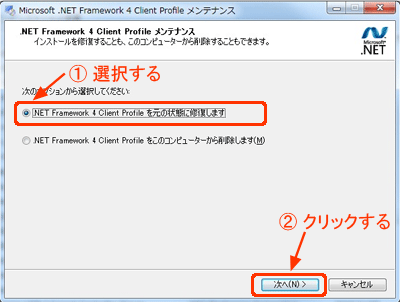 図 II ・・・メンテナンス画面
 - 修復が完了したら、PHOTOfunSTUDIOを起動してください。
Q06. デスクトップにショートカットが作成されない。スタートメニューに、PHOTOfunSTUDIOが登録されていない。
A06.
- Windowsには、OS機能として、地域設定の機能があります。
Windows(日本語版)で地域設定を「日本語」以外(例、英語など)に設定してインストールした場合、ショートカットが作成されなかったり、スタートメニューにPHOTOfunSTUDIOが登録できないことがあります。
PHOTOfunSTUDIOは、地域設定も含め、日本語での使用が動作条件となっております。
地域設定を「日本語」にしてご使用ください。
 PHOTOfunSTUDIO
 用語解説
用語解説