

 ギャラリー
ギャラリー
アプリに画像を追加し再生や編集を行います。編集内容をLUTとして保存できます。
画像の編集・保存
- 1
 をタップする
 - 2サムネイルをタップする
- 3
 をタップする
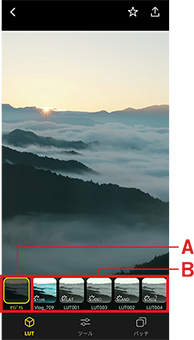
 - 4LUT一覧から編集対象を選ぶ
A [LUTなし]:LUTを適用しないオリジナルのファイル
B:LUMIX LabのLUTライブラリに保存されているLUT
- 5
 をタップして、画質を調整する
 - 6
 をタップする
 - 7[保存]を選ぶ
- 編集中の設定を反映させた画像がスマートフォンのフォトライブラリに保存されます。
- プレビュー画像を長押しタップしている間、編集前のオリジナル画像が表示されます。
- 編集情報がある画像は > 一覧表示のサムネイルに が表示されます。
- HEIF形式の写真は編集時に10 bitから8 bitに変換されます。
元の画像に影響はありません。 - LUMIX LabのLUTライブラリに保存されているLUTを編集で適用することができます。
- RW2はフォトスタイルの変更が可能です。(JPEG/HEIF/動画は不可)
- LUMIX Lab Ver.3.0.0以降の編集機能は、LUMIX Lab Ver.2.0.4以前の編集機能で作成した編集データと互換性がありません。
- LUMIX Lab Ver.2.0.4以前で編集した画像をVer3.0.0でも編集したい場合は編集をリセットしてください。
編集済みの色味を残したい場合は、編集リセット実行前にLUTとして保存して、Ver3.0.0以降の編集機能でもLUTを適用することが可能です。
Magic LUT
参照画像をもとに3D LUTを自動生成し、同じ色味を他の写真に再現できます。
- 1をタップする
- 2サムネイルをタップする
- 3をタップする
- 4[Magic LUT]をタップする
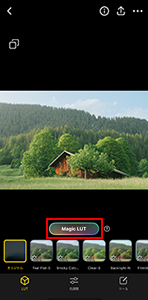
- PhotoPicker画面が表示されます。
- 5色味を再現したい画像を選択する
- Magic LUT が実行されます。
完了すると、AIが生成したLUTが画像に反映されます。
- Magic LUT が実行されます。
- 生成されたLUTは、一時的に「Magic LUT」という名称で保存されます。
- LUTライブラリに保存する場合は、をタップして、[LUTを作成]を選択してください。
- 以下の画像を編集中は、Magic LUT を実行できません。
- リアルタイムLUTで撮影された画像
- 以下のフォトスタイルで撮影された画像
- モノクローム
- L.モノクローム
- L.モノクロームD
- L.モノクロームS
- LEICAモノクローム
- 2100ライク(HLG)
- 2100ライク(HLG) フルレンジ
- ハイブリッドログガンマ
- スタンダード(HLG)
- モノクローム(HLG)
- 参照画像として選択可能なファイル形式
- – JPEG
- – PNG
- – HEIF
- – BMP
※静止画のみ対応しています。
LUTの作成
- 1をタップする
- 2サムネイルをタップする
- 3 をタップする
- 4[LUTを作成]を選ぶ
- 5名称を入力して[決定]をタップする
- 作成したLUTがLUMIX LabのLUTライブラリに追加されます。
- 3DLUT(33gridのCUBE形式)で保存されます。
画質調整情報をLUTに記録
[画質調整情報を付与]を有効にしてLUTを作成した場合、編集時の設定値を、画質調整情報としてLUTに記録することができます。
次回以降の編集で、画質調整情報が記録されたLUTを適用すると、記録された画質調整情報を自動で編集内容に反映することができます。
また、画質調整情報が記録されたLUTをカメラに転送することで、リアルタイムLUT撮影時に自動で画質調整情報を反映することができます。
画質調整情報の読み込みに対応している機種は以下をご確認ください。
LUMIX Labで記録した設定値と、カメラ側で反映される設定値の対応は以下をご確認ください。
(A)ベースフォトスタイルが[V-Log]以外
(B)ベースフォトスタイルが[V-Log]
| 画質調整情報 | 設定値 | ||
|---|---|---|---|
| カメラ | LUMIX Lab | ||
| (A) | (B) | ||
| 粒状 | OFF | — | 0 |
| LOW | — | 1~33 | |
| STD | — | 34~66 | |
| HIGH | — | 67~100 | |
| 色ノイズ | ON | — | 0 |
| OFF | — | 1 | |
| シャープネス/ ノイズリダクション |
-5 | 0 | 0~4 |
| -4.5 | +0.5 | 5~9 | |
| -4 | +1 | 10~14 | |
| -3.5 | +1.5 | 15~19 | |
| -3 | +2 | 20~24 | |
| -2.5 | +2.5 | 25~29 | |
| -2 | +3 | 30~34 | |
| -1.5 | +3.5 | 35~39 | |
| -1 | +4 | 40~44 | |
| -0.5 | +4.5 | 45~49 | |
| 0 | +5 | 50~54 | |
| +0.5 | +5.5 | 55~59 | |
| +1 | +6 | 60~64 | |
| +1.5 | +6.5 | 65~69 | |
| +2 | +7 | 70~74 | |
| +2.5 | +7.5 | 75~79 | |
| +3 | +8 | 80~84 | |
| +3.5 | +8.5 | 85~89 | |
| +4 | +9 | 90~94 | |
| +4.5 | +9.5 | 95~99 | |
| +5 | +10 | 100 | |
S&Q(スロー&クイック)編集
簡単な操作で動画の速度を自在に変更(スピードランピング)することができます。
- 1をタップする
- 2編集する動画のサムネイルをタップする
- 3
 をタップする
- 画像編集ツールが開きます。
- 4
 をタップしてS&Qモードに遷移する
 - ・直線:動画全体の再生速度を一定の倍率に変更できます。
- ・曲線:区間ごとに再生速度を自由に変更できます。
- 5をタップする
- 6[動画を保存]を選ぶ
- 変更後の動画がスマートフォンのフォトライブラリに保存されます。
- 直線/曲線どちらも5倍速(クイック)以上の場合は、動画全体の音声が削除されて保存されます。
- スロー効果適用後のフレームレートが24pを下回る場合は、滑らかに再生できない場合があります。
60pもしくは120p以上の動画での編集をお勧めします。
フォトフレームの追加・編集
写真にカスタマイズしたフレームを追加することができます。作成したフレームは「マイフレーム」として保存できます。
- 1をタップする
- 2編集する写真のサムネイルをタップする
- 3
 (フレーム)をタップする
- フレームの選択画面に切り替わります。
- 4参照するフレームを切り替える
- [テンプレート]または[マイフレーム]タブを切り替えて、参照するフレームを選びます。
- 5使用するフレームをタップする
- 選んだフレームが写真に適用されます。
- 6編集したい項目を選んで調整する(→設定項目)
- 7
 をタップして編集を終了する
- フレーム編集モードが終了します。
- 8をタップする
- [写真を保存]を選んで保存します。
編集内容が反映されたフレーム付き画像がスマートフォンのフォトライブラリに保存されます。
- [写真を保存]を選んで保存します。
〈設定項目〉
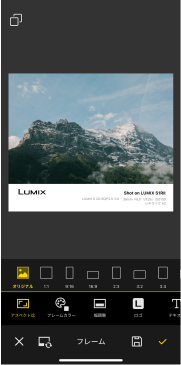
 フレーム変更
|
追加するフレームを変更できます |
 アスペクト比 アスペクト比
|
フレームのアスペクト比を変更できます |
|---|---|
 フレームカラー フレームカラー
|
フレームの色の変更や、フレームにぼかし効果を追加できます |
 幅調整 幅調整
|
フレームの幅や位置を調整できます |
 ロゴ ロゴ
|
LUMIXロゴの種類、および表示/非表示を変更できます |
 テキスト テキスト
|
フレームに表示するテキストの内容を調整できます |
 テキスト位置 テキスト位置
|
テキストの表示位置を変更できます |
 テキストカラー テキストカラー
|
テキストの色を変更できます |
 フォント フォント |
テキストのフォントを変更できます |
- 動画にフレームは追加できません。
- フレームを保存してから、再度マイフレームタブを選択して編集を行うことができます。
- 画像データによっては、正しくExif情報を表示できない場合があります。
マイフレームの保存
- 1をタップする
- 2サムネイルをタップする
- 3
 (ツール)をタップする
- 画像編集ツールが開きます。
- 4をタップする
- フレームの選択画面に切り替わります。
- 5参照するフレームを切り替える
- [テンプレート]または[マイフレーム]タブを切り替えて、使用するフレームを選びます。
- 6[フレーム]をタップして、編集したい項目を選んで調整する(→設定項目)
- 7
 をタップして保存方法を選ぶ
- 新規保存:新しいフレームとして保存
- 上書き保存:既存のマイフレームを上書き保存
- 8名称を入力して[決定]をタップする
- 編集中の設定を反映させたフレームが、[マイフレーム]タブに保存されます。
 をタップすると、選択中のフレームに関係なく設定を反映できます。
どのフレームを選択していても、共通の設定を一括で適用したい場合に便利です。