ギャラリー
ギャラリー
編集内容を反映して画像を保存したり、編集内容をLUTとして保存することができます。
基本操作
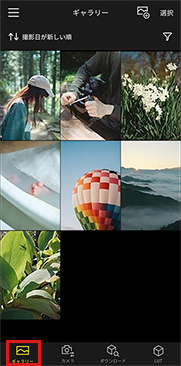
- 1
 をタップする
- LUMIX Labのギャラリー内の画像が一覧表示されます。
- 2最初は端末内の画像の一覧が表示されています。
- 3マイワークには、LUMIX Labで編集した画像やLab経由で転送した画像が一覧表示されます
〈アイコン一覧〉
| アルバム | マイワーク | ||
| レーティング |
    
|
◯※ | ◯ |
| 編集済み |  |
✕ | ◯ |
| 撮影方法 |


|
✕ | ◯ |
| メディア情報(静止画) |
  
|
◯ | ◯ |
| メディア情報(動画) |  |
◯ | ◯ |
※iOSのみ
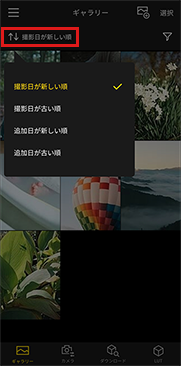
画像の並び替え
- 1
 をタップする
 - 2並び替える項目を選ぶ
設定項目:
(アルバム)
[撮影日が新しい順]、[追加日が新しい順]
(マイワーク)
[撮影日が新しい順]、[撮影日が古い順]、[変更日が新しい順]、[変更日が古い順]
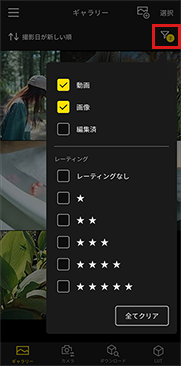
画像の絞り込み
- 1
 をタップする
 - 2絞り込む項目を選ぶ
設定項目:
(フォトライブラリ)
[メディアタイプ]
(マイワーク)
「編集済み」、[メディアタイプ]、[レーティング]、[フォトスタイル]- レーティング選択ウィンドウの枠外をタップして設定画面を閉じます。
〈絞り込みの解除〉
手順2で[全てクリア]を選ぶ
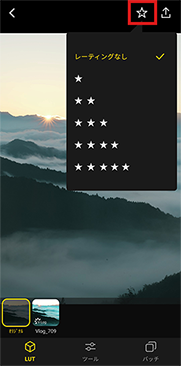
レーティングの設定
- 1サムネイルをタップして1枚表示にする
- 2
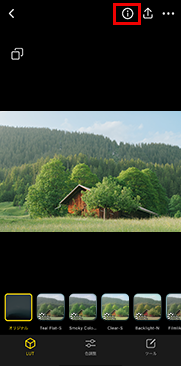
 をタップして、撮影情報を表示する
- 3レーティングのレベルを選ぶ
〈レーティングの解除〉
手順3で選択した レーティングのレベルを再度選ぶ