

 お客様サポート > 商品別サポート(AV機器・カメラ) >
  ソフトウェア > HD Writer > よくあるご質問 (Q&A) > 回答 - 起動
ここから本文です。
HD Writer

回答 - 起動
Q01. 起動しない。
A01.
- 管理者権限を持つユーザー名でログオンしてからご使用ください。
- 複数のユーザーで同時に起動することはできません。現在ログオン中の別のユーザーがHD Writerを起動していないか確認してください。
- 破損した映像が含まれる場合、起動に時間がかかったり、起動しないことがあります。

Q02. スクリーンセーバーや省電力機能が働かない。
A02.
- HD Writer起動中はスクリーンセーバー、または省電力機能(一定期間パソコン操作が行われないとスタンバイや休止状態にする機能)は働きません。(HD Writerが正常に働かないことがありますので、HD Writerを起動する前にスクリーンセーバーや省電力機能は解除しておいてください)
Q03. 「エラー.NETFRAMEWORKの初期化に失敗しました」表示され起動できない。
【対象バージョン】
- HD Writer AE 3.0
- HD Writer LE 1.0
- HD Writer AE 3.0
- HD Writer LE 1.0
A03.
- HD Writerの起動に必要な、「.NET Framework 4 Client Profile」が正しくインストールされていない可能性があります。以下の「修復手順」にしたがって、修復して下さい。
■修復手順
- コントロールパネルで "プログラムと機能" 又は "プログラムのアンインストール" を開いてください。(下記図 I 参照)
- 「Microsoft .NET Framework 4 Client Profile」を選択して、“アンインストールと変更”ボタンをクリックしてください。(下記図 I 参照)
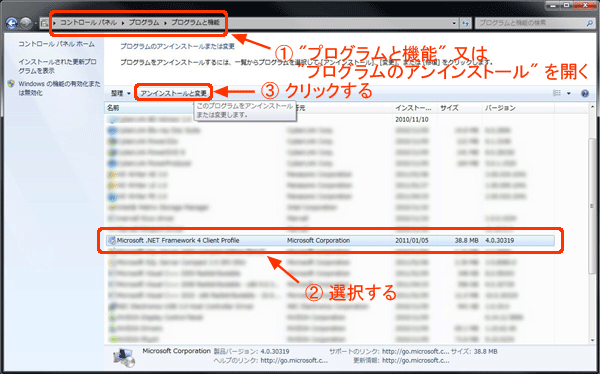 図 I ・・・プログラムのアンインストール
 - メンテナンスの画面が表示されます。
「.NET Framework 4 Client Profileを元の状態に修復します」を選択して、“次へ(N)”ボタンをクリックしてください。(下記図 II 参照)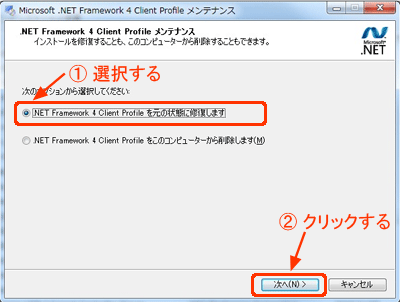 図 II ・・・メンテナンス画面
 - 修復が完了したら、HD Writerを起動してください。
Q04. デスクトップにショートカットが作成されない。スタートメニューに、HD Writerが登録されていない。
A04.
- Windowsには、OS機能として、地域設定の機能があります。
Windows(日本語版)で地域設定を「日本語」以外(例、英語など)に設定してインストールした場合、ショートカットが作成されなかったり、スタートメニューにHD Writerが登録できないことがあります。
HD Writerは、地域設定も含め、日本語での使用が動作条件となっております。
地域設定を「日本語」にしてご使用ください。
Q05. パソコンのOSや搭載されているメモリ、CPU名などが分からない。
A05.
- 以下の通り操作して、Direct X 診断ツールを表示することで確認ができます。
- ただし、Windows(OS) の種類によって操作方法が異なりますので、注意してください。
【Winows XPの場合】
- “スタート”ボタンをクリックして、メニューを表示する(下図Iの(1)参照)。
- 「ファイル名を指定して実行(R)..を選択する(下図Iの(2)参照)。
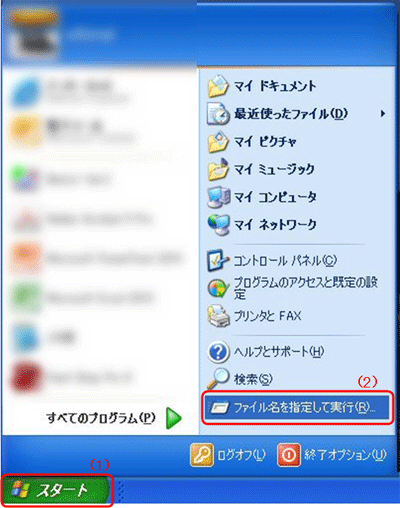 図I
図I - 「ファイル名を指定して実行」の画面で、"dxdiag"と入力して、“OK”ボタンをクリックしてください(下図II(3)(4)参照)。
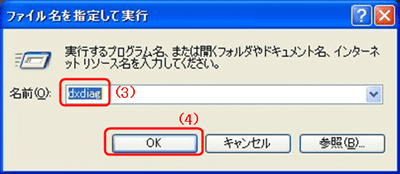 図II
図II - Direct X 診断ツールが表示されますので、プロセッサ名(CPU)などを確認してください(図III)
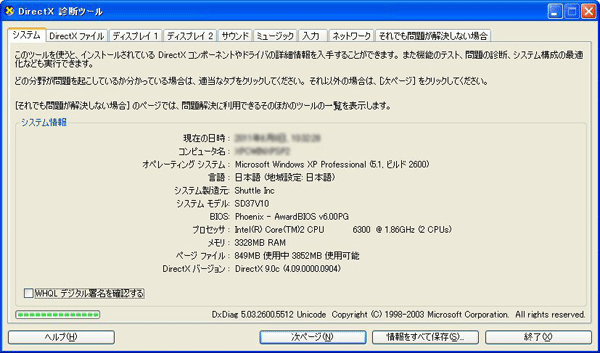 図III
図III - 確認が済んだら、「終了」をクリックして画面を閉じてください。
【Winows Vistaの場合】
- “Windows”ボタンをクリックして、メニューを表示する(下図IVの(1)参照)。
- “検索の開始”と表示されているボックスに、“DXDIAG”と入力して、“Enter”キーを入力してください(下図IVの2)(3)。
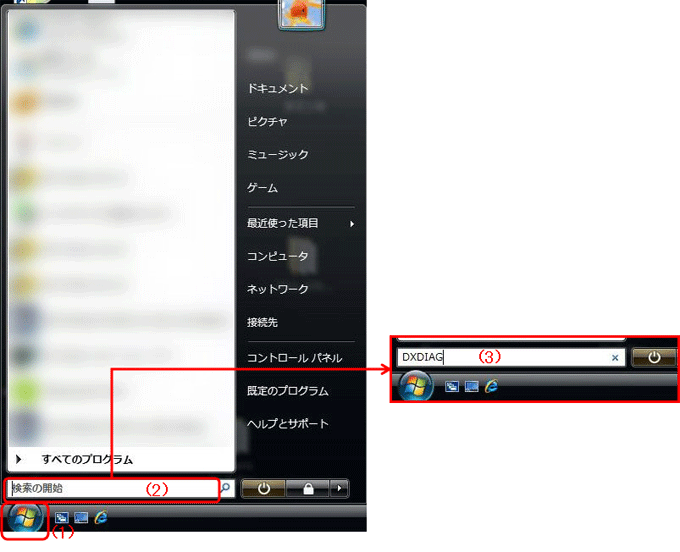 図IV
図IV - Direct X 診断ツールが表示されますので、プロセッサ名(CPU)などを確認してください(図V)
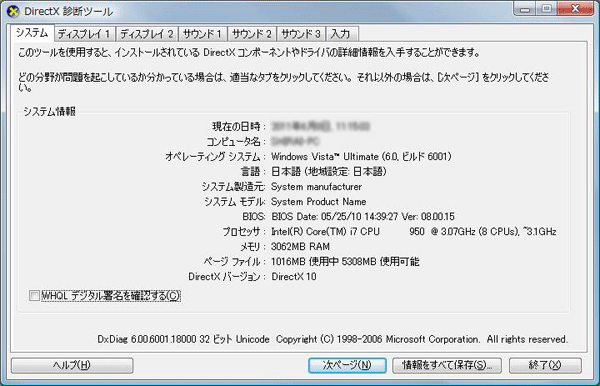 図V
図V - 確認が済んだら、「終了」をクリックして画面を閉じてください。
【Windows 7の場合】
- “Windows”ボタンをクリックして、スタートメニューを表示する(下図VIの(1)参照)。
- “プログラムとファイル検索”と表示されているボックスに、“DXDIAG”と入力して、“Enter”キーを入力してください(下図VIの(2)(3)。
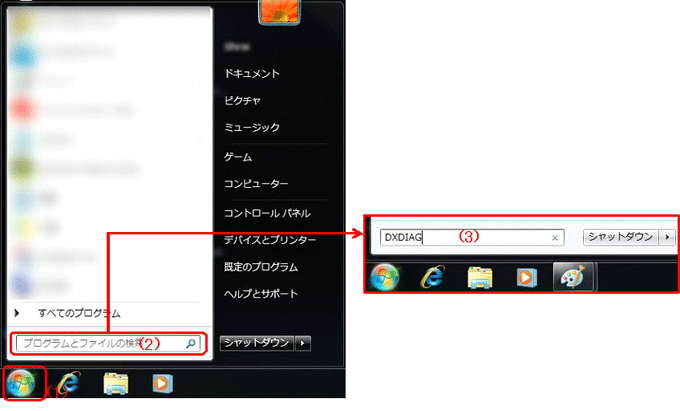 図VI
図VI - Direct X 診断ツールが表示されますので、プロセッサ名(CPU)などを確認してください(図VII)
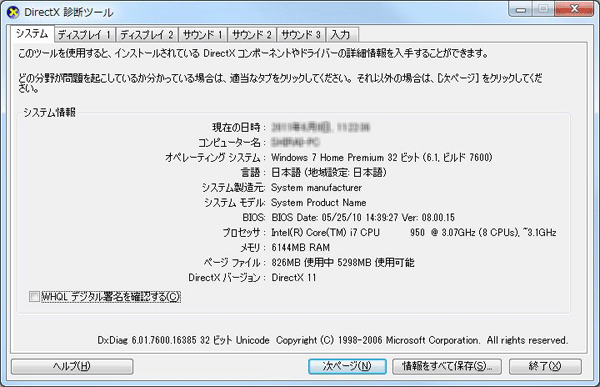 図VII
図VII - 確認が済んだら、「終了」をクリックして画面を閉じてください。
 HD Writer
 用語解説
用語解説