

녹화
화면 전환
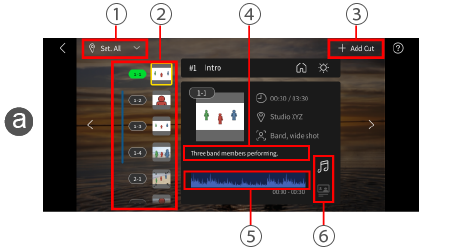
필요에 따라 왼쪽 또는 오른쪽으로 살짝 밀어 a 스토리보드 리뷰 화면, b 녹화 화면, c 클립 목록 사이에서 전환합니다.
이를 통해 현장 위치에서 스마트폰으로 일련의 관련 작업을 모두 수행할 수 있습니다.
a스토리보드 리뷰 화면
1위치 선택
위치를 선택하면 해당 위치에서 녹화할 컷만 표시되도록 제한할 수 있습니다.
2녹화 리마인더
양호 또는 유지 촬영분의 컷을 이미 녹화한 경우, 컷 번호의 색상이 변경되어 해당 컷이 녹화되었는지 여부를 한눈에 확인할 수 있습니다.
3컷 추가
선택 컷의 서브 컷으로, 또는 스토리보드 끝에 블랭크 컷을 추가할 수 있습니다. 스토리보드 끝에 블랭크 컷을 추가할 수 있습니다.
이는 현장 위치에서 예정되지 않은 앵글로 촬영하려는 경우에 유용합니다.
4본문 편집
5B롤/립 장면 확인
선택한 컷이 B롤인지 립 장면인지 확인할 수 있습니다.
6선택한 음악 범위 확인
컷에 구성한 음악의 범위를 확인할 수 있습니다.
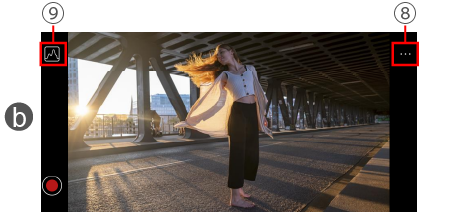
b녹화 화면
스마트폰을 카메라의 외부 모니터로 사용할 수 있습니다.
스마트폰에 카메라를 연결하는 방법에 대한 자세한 내용은 다음 링크를 참조해 주십시오.
스마트폰에 카메라 연결하기
해당 스마트폰에서 음악을 재생하면서 녹화할 수 있습니다.
편집 도중에 립 싱크 작업을 하지 않고 비디오와 오디오를 동기화할 수 있습니다.
7양호, 유지, 불량
각 촬영분을 양호, 유지 또는 불량로 등급을 지정할 수 있습니다.

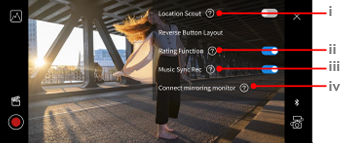
8녹화 메뉴
i 위치 스카우트
위치 스카우트 기능을 켜면 LUMIX와 스마트폰이 연결되어 있지 않을 때 스마트폰 카메라가 실행됩니다.
이 기능은 위치 스카우트 시 테스트 촬영에 유용합니다.
ii 등급 기능
등급 기능(양호/유지/불량)을 켜거나 끌 수 있습니다.
iii 음악동기화 기록
음악을 재생하면서 녹화할 수 있습니다.
편집 도중에 동영상과 음악을 동기화된 상태로 타임라인으로 가져옵니다.
iv 미러링 시작
USB를 통해 카메라에 연결된 스마트폰의 실시간 보기 이미지를 다른 스마트폰 또는 태블릿으로 전송하여 확인할 수 있습니다.
두 대의 스마트폰을 연결하는 방법에 대한 자세한 내용은 다음 링크를 참조해 주십시오.
미러링 모니터 연결하기
9촬영 보조기능
포커스 피킹 및 LUT 보기 지원 등 촬영에 편리한 기능을 표시할 수 있습니다.
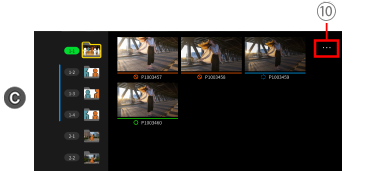
c클립 목록
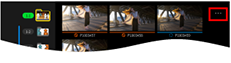
각 컷에 대해 녹화된 클립을 목록화합니다.
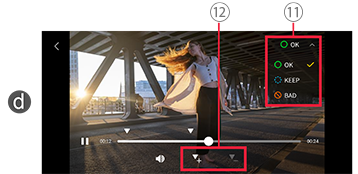
클립 d를 재생하려면, 썸네일을 탭합니다.
10폴더로 이동
순서에 관계없이 녹화된 촬영분을 올바른 컷 폴더로 이동할 수 있습니다.
d클립 재생 화면
11양호, 유지, 불량 등급 변경
12마크
마커 설정은 긴 클립에 특히 유용합니다.
마커는 비디오 편집 소프트웨어의 타임라인에도 표시됩니다.
*[내보내기]는 양호 또는 유지 등급의 클립이 하나 이상 있어야 사용할 수 있습니다.