

미러링 모니터 연결하기
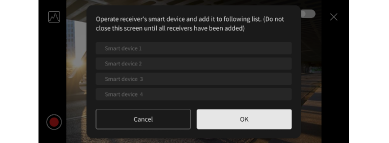
이 기능은 카메라의 실시간 영상을 최대 4대의 스마트 기기에 미러링하여 표시할 수 있습니다.
[송신 장치 조작]
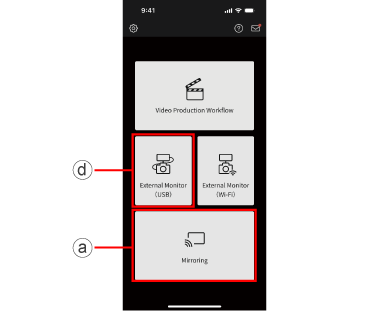
- 1 송신하는 스마트 기기에서 a [미러링]을 선택합니다.
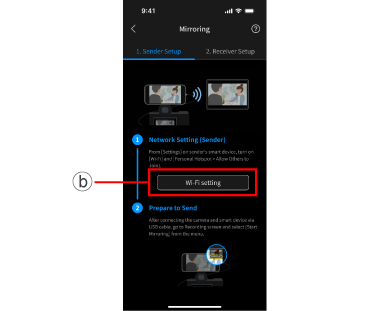
- 2 1 네트워크 설정(송신기)
b [Wi-Fi 설정]을 선택하고 Wi-Fi 핫스팟 기능을 켭니다.
- iOS 기기
스마트폰의 [설정]에서 [Wi-Fi]와 [개인 핫스팟 > 다른 사람이 참여하도록 허용]을 켭니다.
“호환성 최대화”를 끄는 것이 좋습니다.- Android 기기
스마트폰의 [설정 > 네트워크 및 인터넷]에서 [Wi-Fi]와 [핫스팟 및 테더링 > Wi-Fi 핫스팟]을 켭니다.“속도 & 호환성”을 5 GHz 또는 6 GHz로 설정하는 것이 좋습니다. “확장 호환성”이 표시되면 이 기능을 해제합니다.
* Android 기기에 따라 “Wi-Fi 테더링”이 표시될 수 있습니다. 모델별 지침에 따라 기기를 조작하십시오.
- 3 2전송 준비
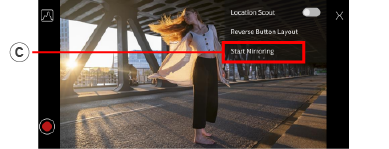
카메라와 스마트 기기를 USB 케이블로 연결한 후 녹화 화면으로 이동하여 메뉴에서 c[미러링 시작]을 선택합니다.
( USB 연결(1~5단계))외부 모니터에서만 이 기능을 사용하는 경우, 처음 화면의 d [외부 모니터(USB)>]에서 해당 기기를 선택합니다.
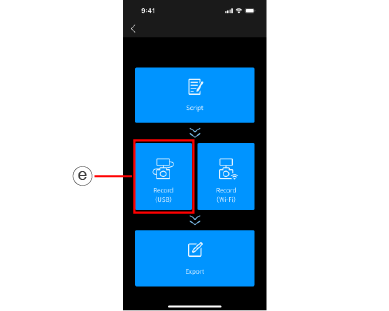
비디오 제작 워크플로에 이 기능을 사용하는 경우, 프로젝트의 e [녹화(USB)]에서 해당 기능을 선택합니다. - 4 이 화면이 표시되는 상태에서 수신하는 스마트 기기를 계속 조작합니다.
[수신 장치 조작]
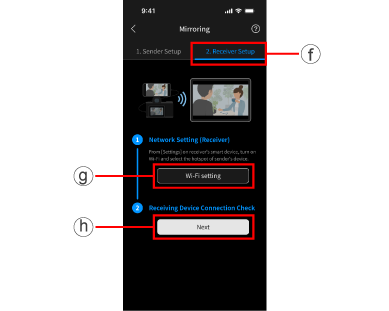
- 1 수신하는 스마트기기에서 a [미러링]을 선택합니다.
- 2 f [2수신기 설정] 탭을 선택합니다.
- 3 1네트워크 설정(수신기)
수신기의 스마트 기기에 있는 [설정]에서 Wi-Fi를 켜고 송신 장치의 핫스팟을 선택합니다.
- 4 2수신 장치 연결 확인
h [다음]을 선택합니다.
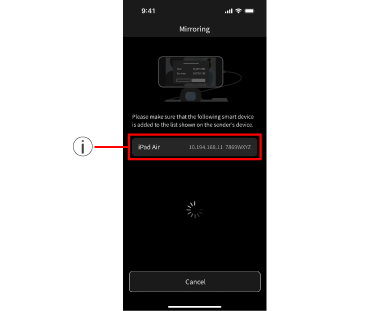
- 5 i 송신 장치에 표시된 목록에 다음 스마트 기기가 추가되었는지 확인하십시오.
[송신 장치 조작]
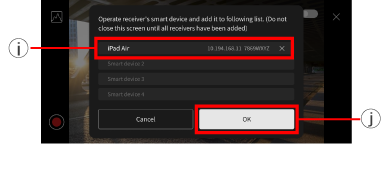
- 1 송신 장치의 목록에 수신하는 스마트 기기가 추가되어 있는지 확인하고 j [OK]를 선택합니다.
* 여러 기기에 이미지를 전송하는 경우 다른 기기에서도 [수신 장치 조작]을 수행합니다. 목록에 추가되면 j [OK]를 선택합니다.
- 2 미러링이 시작됩니다.
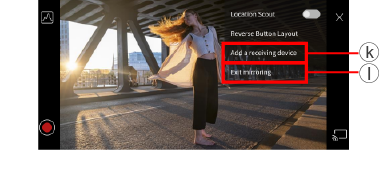
송신하는 스마트 기기에서 k[수신 장치 추가]를 선택한 후 [수신 장치 조작]의 단계에 따라 모니터를 추가할 수 있습니다.
미러링이 시작된 후에도 수신 장치를 추가할 수 있습니다.
송신하는 스마트 기기에서 l [미러링 종료]를 선택합니다.
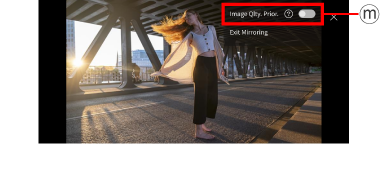
m 고화질 미러링 이미지를 표시할 수 있습니다. 통신 환경이 좋은 경우 이 기능을 켜는 것이 좋습니다.
n미러링 모니터에서 샷 목록 확인, 영상 재생 및 등급 설정이 가능합니다.
감독과 카메라맨이 있는 팀 영상 제작 시 유용합니다.
디렉터 모니터가 켜져 있을 때는 USB를 통해 카메라에 연결된 기기에서 스와이프 조작을 할 수 없습니다. 디렉터 모니터에서 기록 화면, 재생 화면, 샷 목록 화면을 전환할 수 있습니다.
* SIM 카드 유형에 따라 이 설정을 사용하지 못할 수도 있습니다.
수신하는 스마트 기기 수가 늘어나면 연결이 불안정해질 수 있습니다.