

Exportieren
Beim Importieren einer mit LUMIX Flow erstellten XML-Datei in Videobearbeitungs-Software werden aufgezeichnete Clips automatisch nach Aufnahmen und nach OK-, BEHALTEN- oder NEIN-Take in Ordnern sortiert.
Erstellen Sie für Sequenzen mit Lippensynchronisation eine Zeitachse mit OK- und BEHALTEN-Aufnahmen in Ebenen, ohne eine Lippensynchronisation vorzunehmen. Erstellen Sie für B-Roll-Sequenzen eine Zeitachse mit Aufnahmen, die in der Storyboard-Reihenfolge auf einer Spur arrangiert wurden.
- Erstellen Sie in LUMIX Flow eine XML-Datei.
(Zwei Typen XML/FCPXML) - Die XML-Datei und alle aufgezeichneten Daten in demselben Ordner auf dem PC speichern.
- Die XML-Datei in die Videobearbeitungssoftware importieren.
(Wählen Sie zwischen einem der beiden verfügbaren XML-Typen gemäß Ihrer verwendeten Bearbeitungssoftware aus.)
*DaVinci Resolve verlangt, dass dieselbe XML-Datei zweimal gelesen wird, um automatisch Ordner und Zeitleisten zu erstellen. Bitte geben Sie beim Laden der XML-Datei den Ordner an, in dem die Aufnahmedaten gespeichert sind.
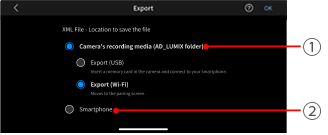
Ort exportieren
1Auf dem Aufnahmemedium der Kamera speichern (Ordner AD_LUMIX)*
Sie können auswählen, ob die Daten per Kabel (USB) oder drahtlos (Wi-Fi) übertragen werden sollen.
2In einer Ordner-App des Smartphones speichern
*Nur verfügbar, wenn die Kamera mit dem Smartphone verbunden ist.
Einzelheiten zum Importieren einer XML-Datei in eine Bearbeitungssoftware finden Sie unter dem folgenden Link.
Importieren einer XML-Datei in eine Schnittsoftware