

Importieren einer XML-Datei in eine Schnittsoftware
- DC-S1M2 (Version 1.1), iPhone 15 (iOS 17.4), LUMIX Flow (Version 1.2.0)
- MacBook Air (13", M3, 2024), macOS (Sequoia 15.3.2)
■ Bei Verwendung von Adobe Premiere Pro [Verifizierte Version: 25.1.0]
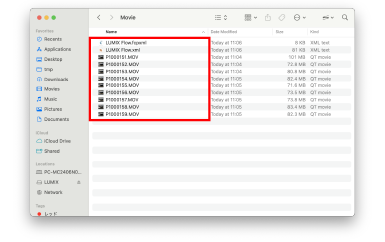
- 1 Verbinden Sie Ihren PC mit LUMIX und kopieren Sie die Videodateien des Projekts.
*Wenn Sie XML-Dateien auf Ihrem Smartphone gespeichert haben, kopieren Sie diese bitte auf den PC.
- 2 Legen Sie alle Videodateien des Projekts in einem Ordner ab.
*Von den beiden Dateitypen „.xml“ und „.fcpxml“ wird die „.xml“-Datei verwendet.
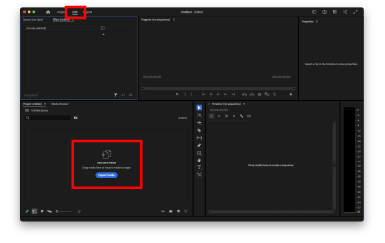
- 3 Starten Sie Adobe Premiere Pro, um ein neues Projekt zu erstellen.
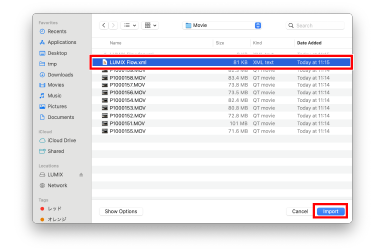
- 4 Wählen Sie unter der Registerkarte „Bearbeiten“ links „Importieren“ aus und geben Sie eine XML-Datei an.
*Sie können eine XML-Datei auch per Drag & Drop verschieben.
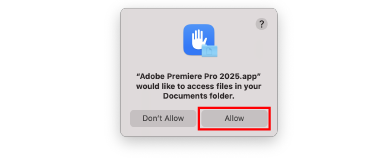
- 5 Wenn Zugriff auf Dateien angefordert wird, wählen Sie „Erlauben“.
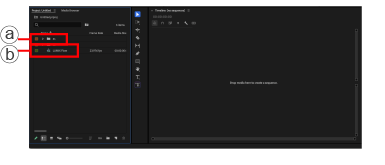
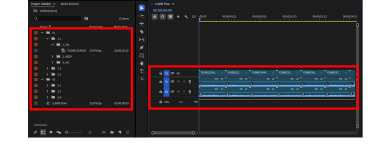
- 6 Klicken Sie auf a, um den Ordner zu erweitern.
Klicken Sie auf b, um die Zeitleiste zu erweitern.Videodaten werden automatisch entsprechend dem in LUMIX Flow erstellten Storyboard organisiert und es wird eine für jeden Workflow geeignete Zeitleiste erstellt.
*Mit „OK“ und „BEHALTEN“ bewertete Takes werden in Storyboard-Reihenfolge auf der Zeitleiste platziert.
*Für Workflow B werden die zwei Zeitleisten „lippensynchrone Szenen“ und „B-Roll“ erstellt.
■ Bei Verwendung von DaVinci Resolve [Verifizierte Version: 20.0]
*DaVinci Resolve verlangt, dass dieselbe XML-Datei zweimal gelesen wird, um automatisch Ordner und Zeitleisten zu erstellen.
- 1 Verbinden Sie Ihren PC mit LUMIX und kopieren Sie die Videodateien des Projekts.
*Wenn Sie XML-Dateien auf Ihrem Smartphone gespeichert haben, kopieren Sie diese bitte auf den PC.
- 2 Legen Sie alle Videodateien des Projekts in einem Ordner ab.
*Von den beiden Dateitypen „.xml“ und „.fcpxml“ wird die „.xml“-Datei verwendet.
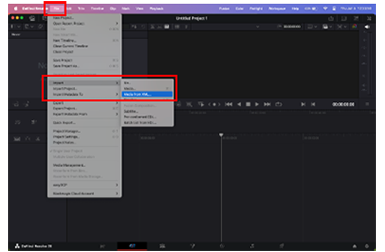
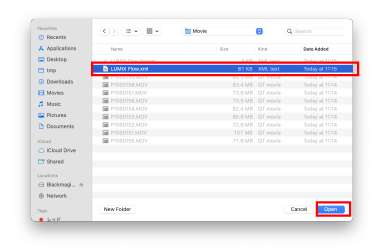
- 3 Starten Sie DaVinci Resolve, um ein neues Projekt zu erstellen.
- 4 Wählen Sie „Datei > Importieren > Medien aus XML...“ aus und geben Sie eine XML-Datei an.
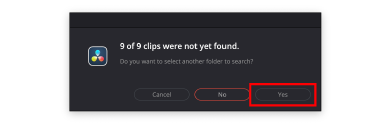
- 5 Wenn die Popup-Meldung angezeigt wird, wählen Sie „Ja“ aus.
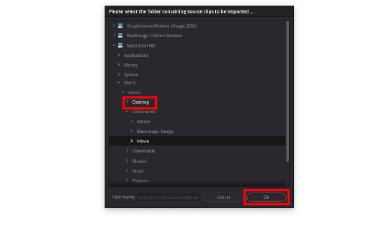
- 6 Geben Sie den Ordner an, der die zuvor vorbereiteten Videodaten und XML-Dateien enthält, und wählen Sie „OK“ aus.
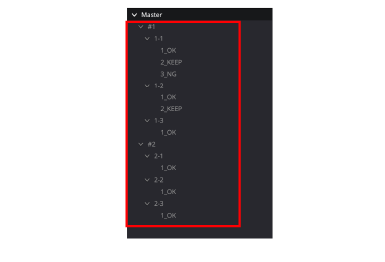
- 7 Videodaten werden automatisch nach Szene und Aufnahme organisiert, wie in LUMIX Flow erstellt.
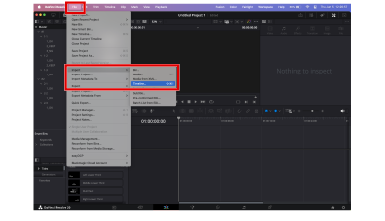
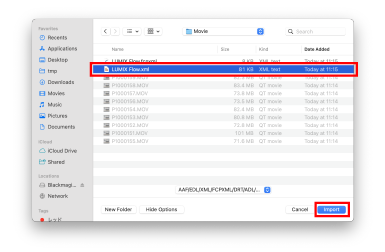
- 8 Wählen Sie „Datei > Importieren > Timeline...“ aus und geben Sie eine XML-Datei an.
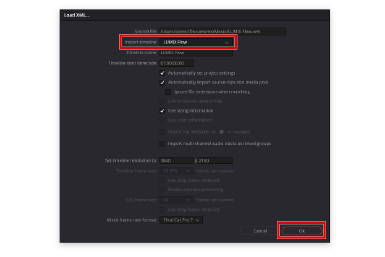
- 9 Stellen Sie die Zeitleiste ein und wählen Sie „OK“.
*Für Workflow B, wählen Sie „lippensynchrone Szenen“ oder „B-Roll“ aus dem Pulldown-Menü „Timeline importieren” aus.
*Um beide Zeitleisten zu importieren, gehen Sie zurück zu Schritt 8 und importieren Sie die andere Zeitleiste, indem Sie die Auswahl im Menü ändern.
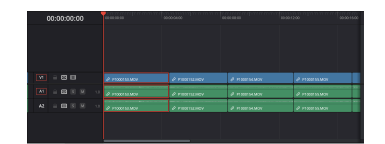
- 10 Für jeden Workflow wird automatisch eine passende Zeitleiste erstellt.
*Mit „OK“ und „BEHALTEN“ bewertete Takes werden in Storyboard-Reihenfolge auf der Zeitleiste platziert.
■ Bei Verwendung von Final Cut Pro [Verifizierte Version: 11.0.1]
- 1 Verbinden Sie Ihren PC mit LUMIX und kopieren Sie die Videodateien des Projekts.
*Wenn Sie XML-Dateien auf Ihrem Smartphone gespeichert haben, kopieren Sie diese bitte auf den PC.
- 2 Legen Sie alle Videodateien des Projekts in einem Ordner ab.
*Von den beiden Dateitypen „.xml“ und „.fcpxml“ wird die „.fcpxml“-Datei verwendet.
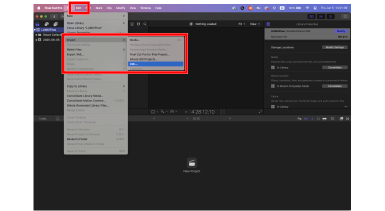
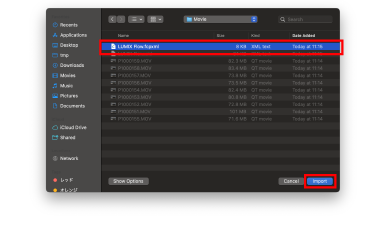
- 3 Erstellen Sie eine neue Bibliothek.
- 4 Wählen Sie „Ablage > Importieren > XML...“ aus und geben Sie eine FCPXML-Datei an.
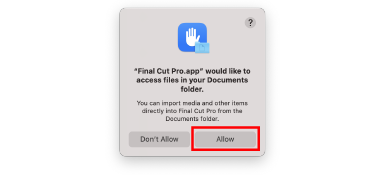
- 5 Wenn Zugriff auf Dateien angefordert wird, wählen Sie „Erlauben“.
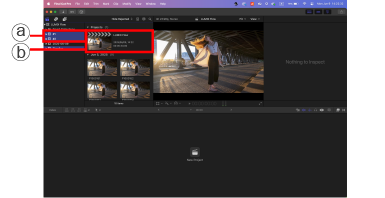
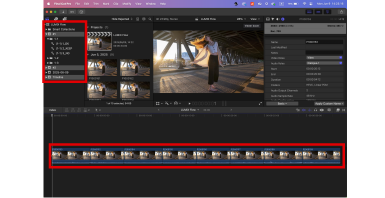
- 6 Klicken Sie auf a, um den Ordner zu erweitern.
Klicken Sie auf b, um die Zeitleiste zu erweitern.Videodaten werden automatisch entsprechend dem in LUMIX Flow erstellten Storyboard organisiert und es wird eine für jeden Workflow geeignete Zeitleiste erstellt.
*Mit „OK“ und „BEHALTEN“ bewertete Takes werden in Storyboard-Reihenfolge auf der Zeitleiste platziert.
*Für Workflow B werden die zwei Zeitleisten „lippensynchrone Szenen“ und „B-Roll“ erstellt.