

Aufnehmen
Umschalten zwischen Bildschirmen
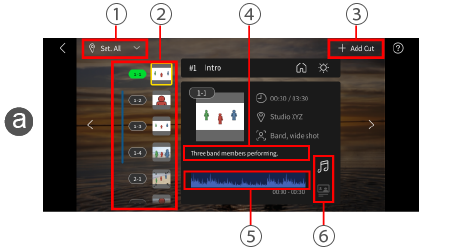
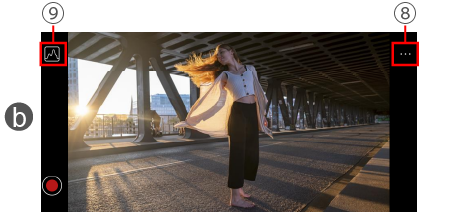
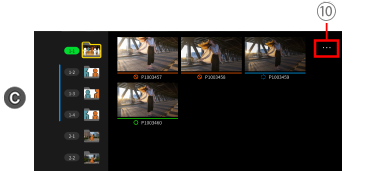
Wischen Sie wie erforderlich nach links oder rechts, um zwischen dem Bildschirm für Storyboardkontrolle a, dem Aufnahmebildschirm b und der Clipliste c umzuschalten.
Dies ermöglicht es Ihnen, am Drehort eine Folge von zusammenhängenden Betriebsabläufen mit Ihrem Smartphone auszuführen.
aBildschirm für Storyboardkontrolle
1Ort auswählen
Durch Auswahl eines Orts können Sie die Anzeige auf diejenigen Aufnahmen beschränken, die an dem betreffenden Ort aufgenommen werden sollen.
2Aufnahme-Erinnerung
Durch Überprüfen der Farbe von Takes, die sich je nach Ihrer Einstufung als OK oder BEHALTEN ändert, können Sie auf einen Blick feststellen, ob alle von Ihnen benötigten Takes aufgenommen worden sind.
3Aufnahmen hinzufügen
Sie können leere Aufnahmen entweder als Unteraufnahme der ausgewählten Aufnahme oder am Ende des Storyboards hinzufügen. Sie können leere Aufnahmen am Ende des Storyboards hinzufügen.
Dies ist praktisch, wenn die Möglichkeit besteht, dass Sie am Drehort aus ungeplanten Winkeln aufnehmen möchten.
4Haupttext bearbeiten
5B-Roll/Lip Scenes prüfen
Sie können prüfen, ob die ausgewählte Aufnahme eine B-Roll oder Lip Scene ist.
6Den ausgewählten Musikabschnitt prüfen
Sie können den Musikabschnitt prüfen, der für die Aufnahme konfiguriert ist.
bAufnahmebildschirm
Sie können ein Smartphone als einen externen Monitor für die Kamera verwenden.
Weitere Einzelheiten zur Verbindung der Kamera mit einem Smartphone finden Sie unter dem folgenden Link.
Die Kamera mit einem Smartphone verbinden
Sie können Aufnahmen machen, während Sie Musik auf diesem Smartphone abspielen.
Video und Audio können synchronisiert werden, ohne während des Bearbeitens eine Lippensynchronisation vorzunehmen.
7OK/BEHALTEN/NEIN
Sie können jeden Take als OK, BEHALTEN oder NEIN einstufen.

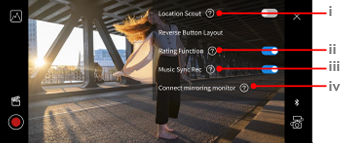
8 Menü „Aufnehmen“
i Locationscout
Ist die Locationscout-Funktion eingeschaltet, wird die Smartphone-Kamera gestartet, wenn die LUMIX und das Smartphone nicht miteinander verbunden sind.
Diese eignet sich für Testaufnahmen beim Locationscouting.
ii Bewertungsfunktion
Die Bewertungsfunktion (OK/BEHALTEN/NEIN) kann ein- bzw. ausgeschaltet werden.
iii Monitor-Anzeigestil
Ermöglicht Ihnen das Umschalten zwischen der Anzeige der Live-Ansicht ohne Informationsüberlagerung und der Vollbildanzeige.
iv Musik-Synchronisations-Aufzeichnung
Sie können Aufnahmen machen, während Sie Musik abspielen.
Importieren Sie das Video und die Musik während des Bearbeitens aufeinander abgestimmt in die Zeitachse.
v Spiegelung
Fügt ein empfangendes Gerät für die Spiegelung hinzu unt beendet die Spiegelung.
Weitere Einzelheiten zur Verbindung von zwei Smartphones finden Sie unter dem folgenden Link.
Einen Monitorspiegelung verbinden
9Aufzeichnungsunterstützungsfunktionen
Sie können nützliche Funktionen für die Aufzeichnung anzeigen, wie z. B. Fokus-Peaking und LUT-Ansichthilfe.
cClipliste
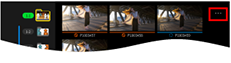
Listet die für jede Aufnahme aufgenommenen Clips auf.
Um einen Clip d wiederzugeben, tippen Sie ein Miniaturbild an.
10In Ordner verschieben
Sie können Takes, die in einer falschen Reihenfolge aufgenommen wurden, in den richtigen Aufnahme-Ordner verschieben.
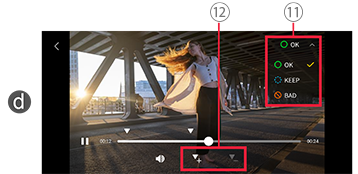
dClip-Wiedergabebildschirm
11OK-, BEHALTEN- oder NEIN-Einstufung ändern
12Markieren
Insbesondere bei langen Clips ist das Setzen von Marken hilfreich.
Diese Marken werden auch auf den Timelines in Videobearbeitungs-Software angezeigt.
*[Exportieren] ist verfügbar, nachdem mindestens ein Clip als OK oder BEHALTEN eingestuft wurde.