

Die Kamera mit einem Smartphone verbinden
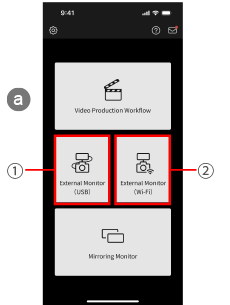

Sie können ein Smartphone als einen externen Monitor für die Kamera verwenden.
Schalten Sie bei DC-S1RM2/DC-S1M2/DC-S1M2ES den Foto/Video/S&Q-Schalter am Kameragehäuse in den Video-/S&Q-Modus.

Schalten Sie bei DC-S5M2/DC-S5M2X/DC-GH7 das Modus-Wahlrad am Kameragehäuse auf den Modus „Kreative Filme/S&Q“.
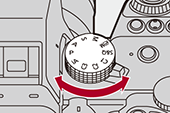
Um die reibungslose Anzeige eines Live-Bilds zu gewährleisten, wechselt der [Sucher/Monitor] der Kamera automatisch auf MON.
1USB-Verbindung
- 1 Setzen Sie das Smartphone mittels einer im Handel erhältlichen Smartphone-Halterung o.ä. auf die LUMIX.
- 2Verbinden Sie die LUMIX und das Smartphone mit einem USB-Kabel*.
- 3Starten Sie „LUMIX Flow“.
- 4Wählen Sie [LUMIX Flow] als USB-Modus, der auf dem LUMIX-Bildschirm angezeigt wird.
- 5Wählen Sie [OK] in „LUMIX Flow“.
- 6Tippen Sie auf [Externer (USB)] (a-1) oder [Aufnahme (USB)] (b-1).
*Verwenden Sie ein USB-Kabel Type-C zu Type-C. USB 3.0 oder höher wird empfohlen.
2Wi-Fi-Verbindung
Um die Kamera und das Smartphone per Wi-Fi zu verbinden, koppeln Sie die Geräte per Bluetooth. Die Kopplung der Geräte per Bluetooth ermöglicht eine reibungslose Wi-Fi-Verbindung.
*Vergewissern Sie sich, dass die Kamera nicht über ein USB-Kabel verbunden ist.
<Bluetooth®-Verbindung (Kopplung)>
Bei der ersten Kopplung
- 1 Schalten Sie Bluetooth auf dem Smartphone ein.
- 2Starten Sie „LUMIX Flow“.
- 3Tippen Sie auf [Externer (Wi-Fi)] (a-2) oder [Aufnehmen (Wi-Fi)] (b-2).
- 4Rufen Sie die Funktion der Kamera zur Registrierung einer Bluetooth-Kopplung auf.

 [
[ ][
][ ][Bluetooth][Kopplung][Smartphone hinzufügen]
Die Kamera ist nun zum Koppeln bereit und der Gerätename wird angezeigt.
- 5Tippen Sie auf [Kamera koppeln] > [Kopplung].
Die Kamera ist nun mit dem Smartphone gekoppelt.
- Das gekoppelte Smartphone wird als gekoppeltes Gerät registriert.
- Wenn das Einrichten der Kopplung zwischen Smartphone und Kamera einige Zeit in Anspruch nimmt, versuchen Sie, die Kopplungsinformationen auf beiden Geräten zu löschen und erneut zu registrieren, damit die Geräte korrekt erkannt werden.
 wird auf dem Aufnahmebildschirm der Kamera angezeigt, während die Geräte gekoppelt sind.
Wenn die Bluetooth-Funktion aktiviert ist, aber keine Verbindung mit dem Smartphone hergestellt wurde, wird transparent angezeigt.- Bluetooth-Verbindungen werden automatisch wiederhergestellt, nachdem die Kamera nach dem Ruhemodus den Betrieb wieder aufnimmt.
- Für den Verbindungsaufbau ist nach der ersten Kopplung lediglich das Smartphone erforderlich.
(Die Einstellungen der Kamera zur [Bluetooth-Funktion] müssen im [Smartphone] konfiguriert werden.) - Es kann jeweils nur eine Kamera verbunden werden, auch wenn mehrere Kameras für die Kopplung eingerichtet wurden.
Beenden von Bluetooth-Verbindungen
Schalten Sie Bluetooth aus oder beenden Sie bestehende Verbindungen über den Smartphone-Einstellungsbildschirm.
·Die Kopplungseinstellungen bleiben auch dann erhalten, wenn die Geräte getrennt werden.
Erneute Verbindungsherstellung mit einer gekoppelten Kamera
- 1 Stellen Sie die [Bluetooth-Funktion] der Kamera auf [Smartphone] ein.
[][][Bluetooth][Bluetooth-Funktion][Smartphone]
- 2Schalten Sie Bluetooth auf dem Smartphone ein.
- 3Starten Sie „LUMIX Flow“.
- 4Tippen Sie auf [Externer (Wi-Fi)] (a-2) oder [Aufnehmen (Wi-Fi)] (b-2).
Wenn die Kamera, die auf die Kopplung wartet, erkannt wird, werden die Kamera und das Smartphone automatisch per Bluetooth verbunden und die Schaltfläche [Mit verb.] wird angezeigt.
- Tippen Sie auf das
 auf dem Kopplungsbildschirm, um die zu verbindende Kamera hinzuzufügen. Wischen Sie nach links oder rechts, um das Verbindungsziel zu ändern.
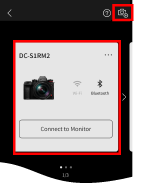
- Tippen Sie auf das
Löschen von Kopplungseinstellungen
- 1 Tippen Sie auf das
 auf dem Kopplungsbildschirm, um [Verbindung löschen] auszuwählen.
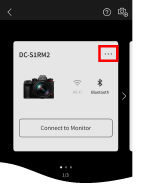
- 2Tippen Sie auf [Löschen].
- Löschen Sie auch die Kopplungseinstellung an der Kamera.