

录制
切换画面
根据需要向左或向右滑动,以便在a分镜查看画面、b录制画面和c片段列表之间进行切换。
这使您能够在现场使用智能手机完成一系列相关操作。
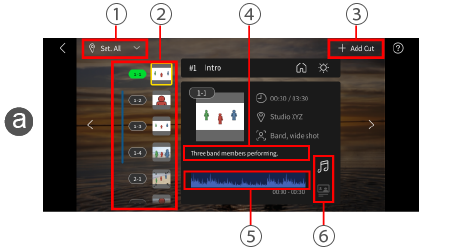
a分镜查看画面
1选择地点
通过选择地点,可仅显示要在该地点录制的片段。
2录制提醒
如果已录制了OK或KEEP的片段,其片段编号的颜色会发生变化,借此可以一目了然地知道所需的片段是否已录制完成。
3添加片段
您可以在选定分镜下添加空白子镜头,或在分镜序列末尾插入新的空白镜头。可在分镜的末尾添加空白片段。
如果您可能想在现场从计划之外的角度进行拍摄,这将非常有用。
4编辑主文本
5查看B-roll/对口型场景
可查看所选片段是辅助片段还是对口型场景。
6查看所选音乐范围
可查看为片段设置的音乐的范围。
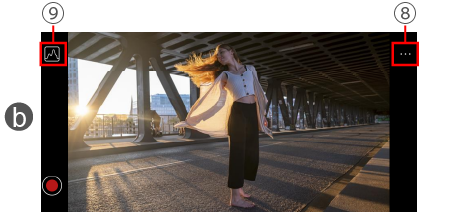
b录制画面
可将智能手机用作相机的外部监视器。
有关如何将相机连接到智能手机的更多详细信息,请参阅以下链接。
将相机连接到智能手机
可在智能手机上一边播放音乐,一边进行录制。
在编辑时,视频和音频可以进行同步,无需进行对口型处理。
7OK、KEEP或NG
可对每个片段进行OK、KEEP或NG的评级。

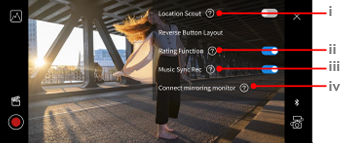
8录制菜单
i 选景
当选景功能开启时,如果LUMIX和智能手机未连接,则智能手机的摄像头会启动。
当在选景时需要进行测试录制时,此功能会很有用。
ii 评分功能
可打开或关闭评分功能(OK/KEEP/NG)。
iii 音楽同期撮影
可在播放音乐的同时进行录制。
在编辑过程中,将视频和音乐以同步状态导入时间轴。
iv 开始镜像
通过USB与相机相连的智能手机上的实时取景影像可传输到另一台智能手机或平板电脑进行验证。
有关如何连接两台智能手机的更多详细信息,请参阅以下链接。
连接镜像监视器
9拍摄辅助功能
您可启用对拍摄有帮助的实用功能,例如对焦峰值和LUT查看助手。
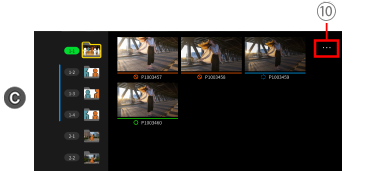
c片段列表
列出为每个片段所录制的视频。
要播放片段d,请点按缩略图。
10移动到文件夹
可将录制顺序错误的片段移动到正确的片段文件夹中。

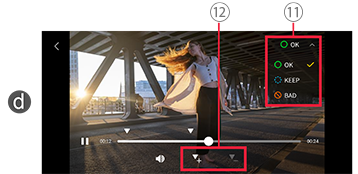
d片段回放画面
11变更OK、KEEP或NG的评级
12标记
设置标记对于长片段尤其有用。
在视频编辑软件的时间轴上也会出现标记。
*当至少存在一个评级为OK或KEEP的片段时,[导出]选项才可用。