

连接镜像监视器
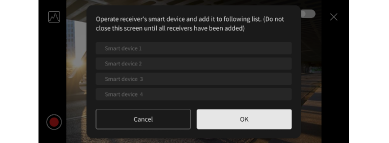
此功能可将相机的实时取景图像镜像并显示到最多四台智能设备上。
[操作发送设备]
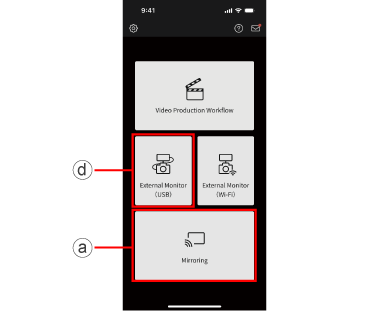
- 1 在发送端智能设备上选择a[镜像]。
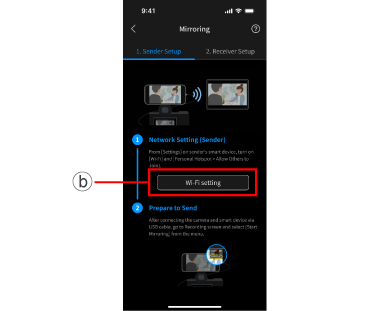
- 2 1 网络设置(发送方)
b 选择[Wi-Fi设置]并开启Wi-Fi热点功能。
- 在iOS设备上
从智能手机的[设置]中,打开[Wi-Fi]和[个人热点 > 允许其他人连接]。
建议关闭最大兼容性。- 在Android设备上
从智能手机的[设置 > 网络和互联网]中,打开[Wi-Fi]和[热点与网络共享 > Wi-Fi热点]。建议将“速度和兼容性”设置为5 GHz或6 GHz。如显示“扩展兼容性”,请关闭该选项。
*部分安卓设备可能显示为“Wi-Fi网络共享”。请根据机型说明操作设备。
- 3 2准备发送
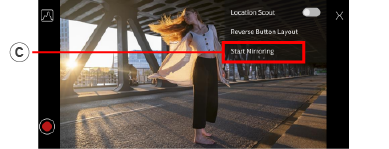
通过USB线连接相机和智能设备后,前往录制画面并选择菜单中的c[开始镜像]。
( USB连接(步骤1至5))当此功能仅作为外部监视器使用时,在TOP界面选择d[外部监视器(USB)]。
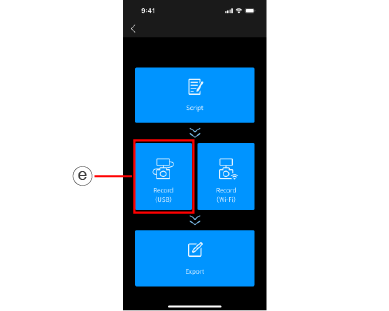
当此功能用于视频制作流程时,在项目中选择e[录制(USB)]。 - 4 保持当前界面显示状态,继续操作接收端智能设备。
[操作接收设备]
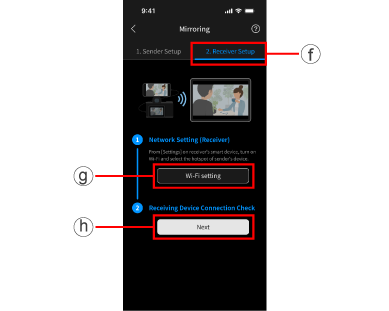
- 1 在接收端智能设备上选择a[镜像]。
- 2 f选择[2接收方设置] 选项卡。
- 3 1网络设置(接收方)
从接收方智能设备上的[设置]中,打开Wi-Fi并选择发送方设备的热点。
- 42接收设备连接确认
h选择[下一步]。
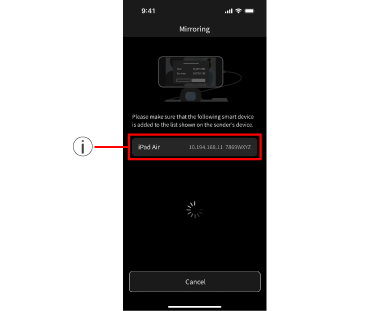
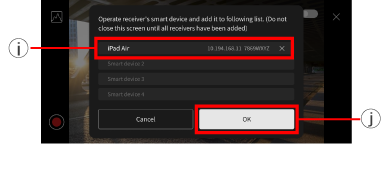
- 5 i请务必将以下智能设备添加到发送方设备上显示的列表中。
[操作发送设备]
- 1 确认所有接收端智能设备均已添加至发送设备的列表中,并选择j[确定]。
*需向多台设备传输图像时,请在其他设备重复[操作接收设备]流程。将它们添加至列表后,选择j[确定]。
- 2 镜像开始运行。
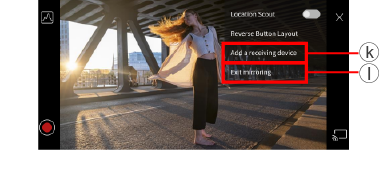
通过在发送端智能设备上选择k[添加接收设备]并按照[操作接收设备]中的步骤操作,可新增监视器。
即使在镜像启动后,也可以添加接收设备。
在发送端智能设备上选择l[退出镜像]即可终止。
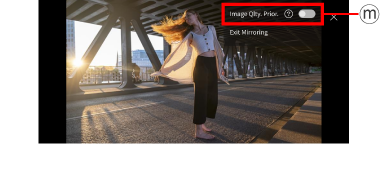
m以高画质显示镜像画面。建议在通讯环境良好的情况下开启此功能。
n您可以从镜像监视器确认分镜列表、播放和评级视频。
专为视频团队设计,帮助导演传达要求,摄像师可快速执行。
当导演监视器打开时,通过USB连接相机的设备将无法使用滑动操作。您可以在导演监视器上切换录制画面、播放画面和分镜列表画面。
*部分SIM卡类型可能不支持此功能。
随着接收端智能设备数量的增加,连接稳定性可能下降。