

 お客様サポート > 商品別サポート(AV機器・カメラ) >
  DVDレコーダー/DVDプレーヤー/VHS > DMR-E200H > 使用方法 > 外出先から携帯電話で録画予約操作!!-- WPM_HISTORY -->
ここから本文です。
お客様サポート
外出先から携帯電話で録画予約操作!
操作する内容を選ぶ
- インターネット閲覧(ブラウザ)ソフトを起動させ、「http://www.irate.tv/top.shtml」のアドレスにアクセスすると、株)ナノ・メディア「TVnano/番組サーチ」のホームページのTOPページが表示されます。(以下 Microsoft Internet Explorerを使った場合の例を示します。)
<注意>
- [ツール] →[インターネットオプション] →[接続] →[ローカルエリアネットワーク(LAN)の設定] の[ LANにプロキシサーバーを使用する]が
 になっているときは、その画面を表示できませんので、チェックを外したあと、「表示の更新」をクリックしてください。
 - セキュリティー設定(「アクティブスクリプト」が「無効にする」になっているなど)によっては、画面が表示されない場合があります。
- [ツール] →[インターネットオプション] →[接続] →[ローカルエリアネットワーク(LAN)の設定] の[ LANにプロキシサーバーを使用する]が
- TVnano/番組サーチのTOPページから、「BBレシーバー操作」を選択します。

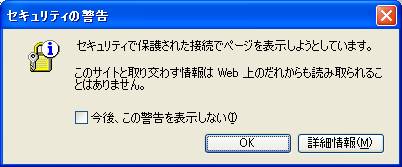
セキュリティーで保護された接続をおこないますので「OK」を選択してください。
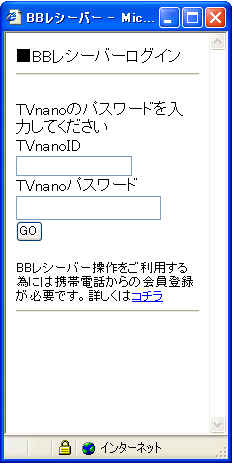
- BBレシーバーログイン画面が表示されますので、ID、パスワードを入力し、[GO]をクリックします。
IDを登録の携帯電話で確認する方法
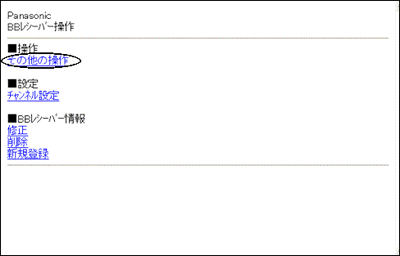
- BBレシーバー操作画面が表示されますので、[その他の操作]をクリックします。
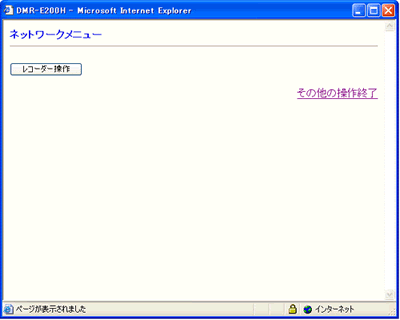
- 操作する機器選択画面が表示されます。
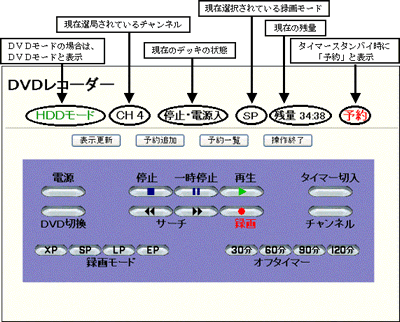
| ボタン | 機能 |
|---|---|
| 電源 | デッキの電源を切/入します |
| 停止 | 録画・再生などを停止します |
| 一時停止 | 録画・再生などを一時停止します |
| 再生 | 再生を開始します |
| タイマー切/入 | 予約録画待機状態を解除/設定します |
| DVD切換 (HDD切換) |
DVDモードに切換えます(HDDモードに切換えます) |
| サーチ | 早送り/早戻しします |
| 録画 | 録画を開始します |
| チャンネル | チャンネルを変更します |
| 録画モード | 録画モードを変更します |
| オフタイマー | 設定した時間が経過したあとに電源が切れます |
| 表示更新 | 現在のデッキの状態が表示されます |
| 予約追加 | 予約追加画面が表示されます |
| 予約一覧 | 予約一覧が表示されます |
| 操作終了 | 機器選択画面に戻ります |
チャンネルを変更する
機器制御画面から[チャンネル]ボタンをクリックします。
入力元を[VHF/UHF]、[CATV]、[BS]、[ライン]、[DV]から選んだあと、チャンネルを半角数字で入力し、[確定]ボタンをクリックします。チャンネルを変更しない場合は[戻る]ボタンをクリックします。
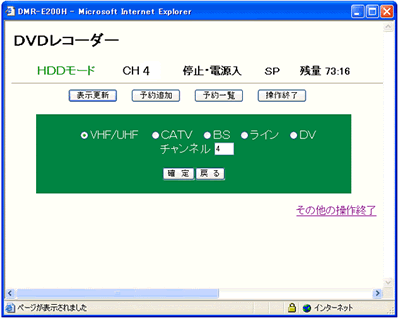
入力元を[VHF/UHF]、[CATV]、[BS]、[ライン]、[DV]から選んだあと、チャンネルを半角数字で入力し、[確定]ボタンをクリックします。チャンネルを変更しない場合は[戻る]ボタンをクリックします。
録画を予約する
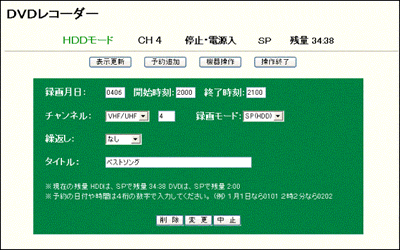
- 上記の手順6から[予約追加]をクリックします。予約追加画面が表示されます。
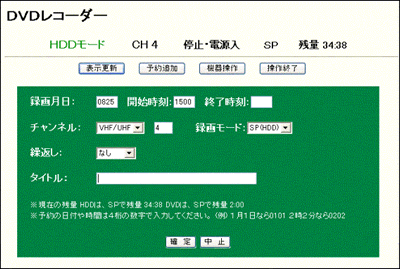
- 録画月日、開始時刻、終了時刻
- 半角数字で記入してください。例:8月25日の場合→「0825」、15時00分の場合→「1500」
- チャンネル
- [▼]をクリックすると、リスト選択画面が表示されます。録画したい番組の入力元を[VHF/UHF]、[CATV]、[BS]、[ライン]から選んだあと、チャンネルを半角数字で入力してください。
- 録画モード
- 録画モードを選びます。[▼]をクリックすると、リスト選択画面が表示されます。
- HDD側に予約したい場合は[XP HDD]、[SP HDD]、[LP HDD]、[EP HDD]、[FR HDD]から、DVD側に予約したい場合は[XP DVD]、[SP DVD]、[LP DVD]、[EP DVD]、[FR DVD]から選んでください。
- 繰返し
- 同じ番組を毎日・毎週予約するときに設定します。[▼]をクリックすると、リスト選択画面が表示されます。
- [なし]、[毎日]、[月−土]、[月−金]、[毎週日]・・・[毎週土]から選んでください。
[なし]以外を選んだときは、録画月日は無視されます。
- [なし]、[毎日]、[月−土]、[月−金]、[毎週日]・・・[毎週土]から選んでください。
- タイトル
- 予約録画する番組のタイトルを入力します。(省略可)
- 絵文字は使用できません。
- 入力できる文字数は接続した機器での制限に従います。
- 接続する機器によってはタイトルがない場合もあります。
- 予約設定が終わったら、[確定]ボタンをクリックします。
- 確認表示画面で予約内容を確認し、[実行]をクリックします。
- 録画機器に予約が登録されます。
- [中止]ボタンをクリックすると、予約は登録されません。
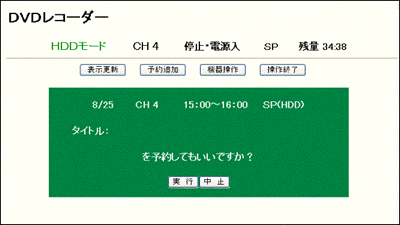
予約内容の修正や削除をする
- 上記の手順6から[予約一覧]をクリックします。
修正または削除したい予約のNo.リンクをクリックします。
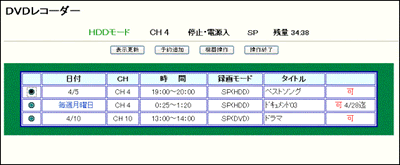
修正する場合- 内容を修正し(上記、「録画を予約する」手順7)、[変更]ボタンをクリックします。
- 現在録画中の予約は、変更できません。
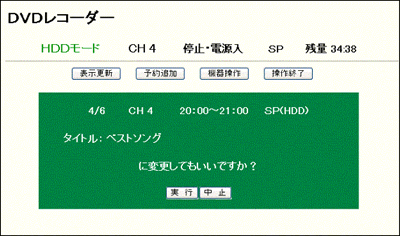
- 確認表示画面で修正した内容を確認し、[実行]をクリックします。
- [中止]をクリックすると、予約は修正されずに予約一覧画面に戻ります。
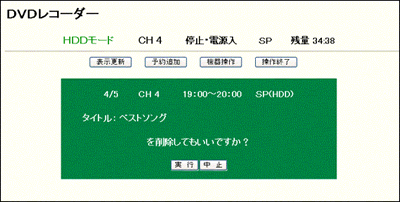
削除をする場合- [削除]ボタンをクリックします。
- 現在録画中の予約は、削除できません。
- 確認表示画面で内容を確認し、[実行]をクリックします。
- [中止]をクリックすると、予約は削除されずに予約一覧画面に戻ります。
- 内容を修正し(上記、「録画を予約する」手順7)、[変更]ボタンをクリックします。