

 お客様サポート > 商品別サポート(AV機器・カメラ) >
  DVDレコーダー/DVDプレーヤー/VHS > DMR-E200H > 使用方法 > 手動ファームウェアバージョンアップ手順
ここから本文です。
お客様サポート
手動ファームウェアバージョンアップ手順
パソコンでファームウェアのバージョンアップを行う場合は、DMR-E200Hと同じネットワーク上にあるパソコンから行うことができます。
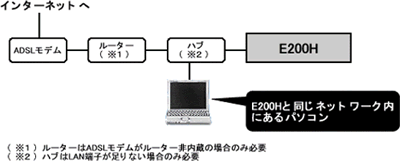
1.ファイルのダウンロード
本ホームページからバージョンアップファームウェア(.fwsファイル)をダウンロードし、Cドライブの任意の場所に保存しておいてください。(たとえば、E200Hというフォルダを作成して保存します。)。
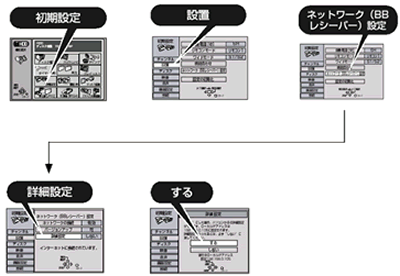
2.詳細設定モードの設定
E200Hのブロードバンドレシーバー機能を「詳細設定モード」に設定します。
3.パソコンのIPアドレスの設定
※ 以下は、Windows XPを使用した場合です。他のOSを使用している場合は表示が異なることがあります。
- [スタート]→[コントロールパネル]→[ネットワークとインターネット接続]→[ネットワーク接続]の順にクリックします。
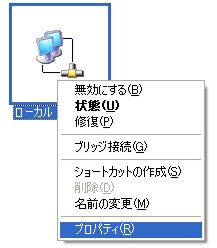
- [ローカルエリア接続]アイコンを選び、右クリックで[プロパティ]を選びます。
※お使いのパソコンの使用環境によっては、[ブリッジ接続]、[ネットワークブリッジ]と表示される場合もあります。
- [インターネットプロトコル(TCP/IP)]を選び、[プロパティ]をクリックします。
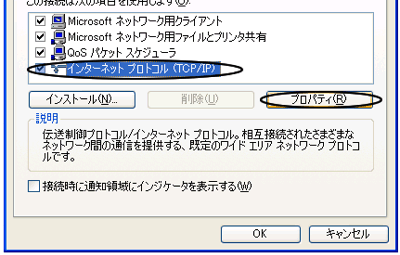
- [次のIPアドレスを使う]を選び、IPアドレスとサブネットマスクを以下のように入力します。
※この部分の設定は、設定後元に戻してください。変更前にアドレスが表示されていたときは、書き留めておくなどして保管されることをおすすめします。
- IPアドレス 192.168.0.10
- サブネットマスク 255.255.255.0
- 「デフォルトゲートウェイ」の項目に数値が自動的に表示されたときはその数値を削除してください。
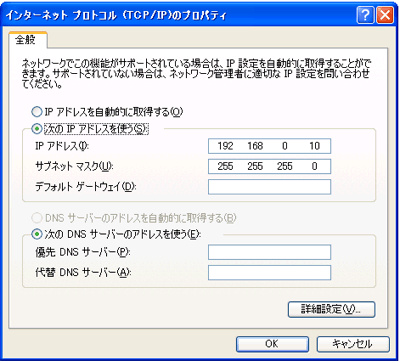 入力後、[OK]をクリックします。
 - []をクリックします。
- IPアドレスとサブネットマスクの設定が完了します。
- 再起動の指示があった場合は、再起動してください。
- インターネット閲覧(ブラウザ)ソフトを起動させ、アドレスに[http://192.168.0.105]と入力し、[Enter]キーを押します。
「詳細設定モード」の画面が表示されます。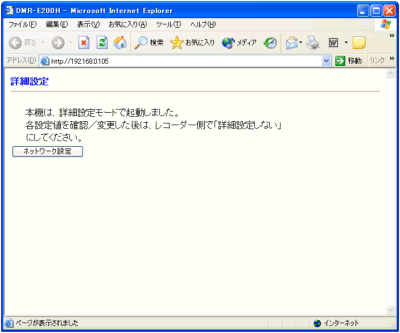 ※「詳細設定モード」の画面が表示されない場合
- [ツール] →[インターネットオプション] →[接続] →[ローカルエリアネットワーク(LAN)の設定] の[ LAN にプロキシサーバーを使用する]が
 になっているときは、その画面を表示できませんので、チェックを外したあと、「表示の更新」をクリックしてください。
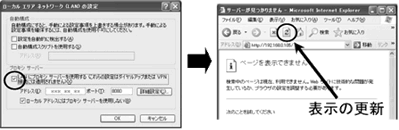
- セキュリティー設定(「アクティブスクリプト」が「無効にする」になっているなど)によっては、画面が表示されない場合があります。
- [LAN にプロキシサーバーを使用する] の設定は、設定終了後に元に戻してください。変更前の設定を書き留めておくなどして、保管されることをおすすめします。
- [ツール] →[インターネットオプション] →[接続] →[ローカルエリアネットワーク(LAN)の設定] の[ LAN にプロキシサーバーを使用する]が
4.ファームウェアのバージョンアップ
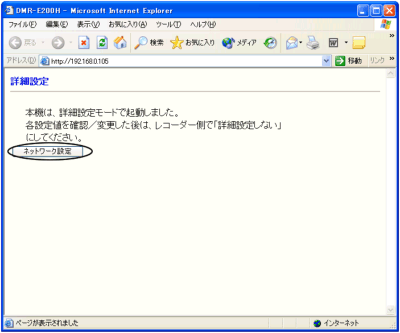
- [ネットワーク設定]ボタンをクリックします。
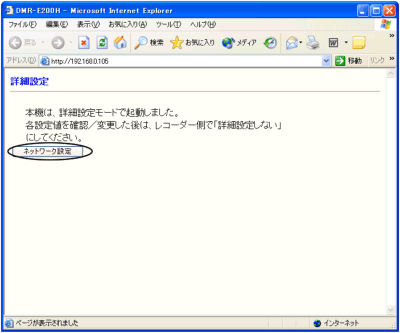
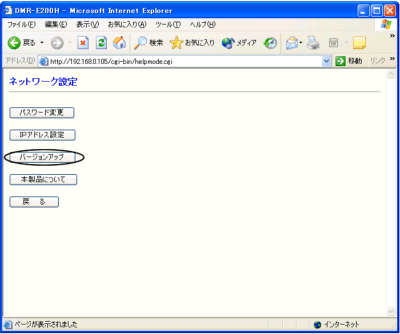
- 下記の選択画面が表示されます。[バージョンアップ]ボタンをクリックします。
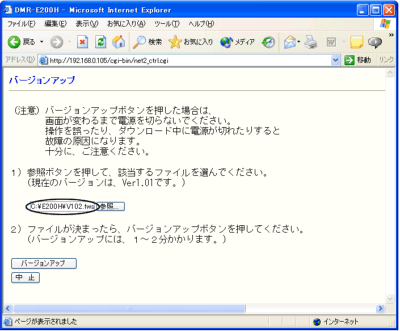
- バージョンアップ画面に表示されているバージョンを確認してください。
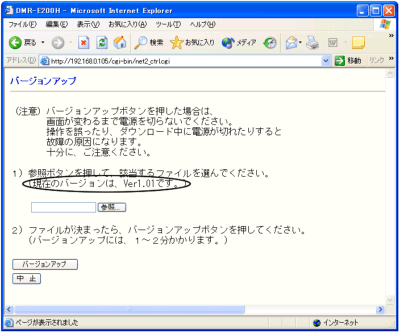 ※ 上記の例で「現在のバージョンは、Ver1.01です。」となっていますが、実際の機器の状態により異なります。
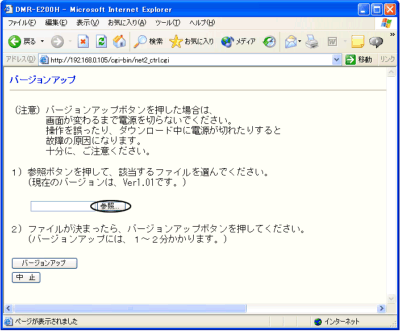
 - [参照]ボタンをクリックします。
- 「1.ファイルのダウンロード」でバージョンアップファイルを保存したフォルダを参照し、ファイルを指定し[開く]ボタンをクリックします。
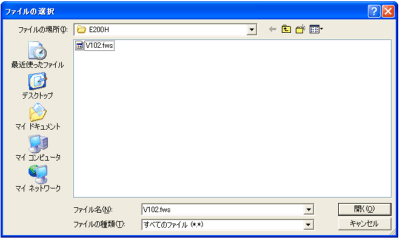 ※ 上記のファイル名は例です。
 - ダウンロードしたファームウェアのファイルが正しく指定されていることを確認します。
- [バージョンアップ]ボタンをクリックします。
ファームウェアのバージョンアップが開始されます。「ファームウェアのバージョンアップが完了しました。」の表示が出るまでそのままお待ちください。(この間に、パソコンやE200Hの電源を切らないでください。故障の原因になります。)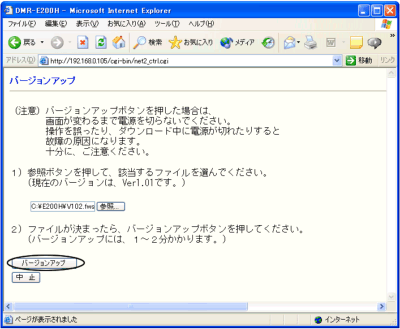
- 「ファームウェアのバージョンアップが完了しました。」の表示が出たら、[了解]ボタンをクリックします。
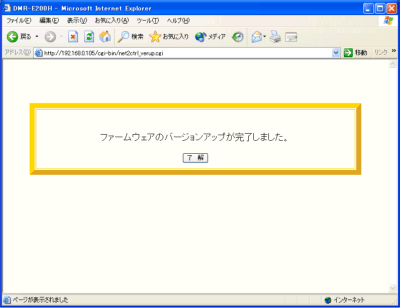
5.バージョンアップ後の確認
- Webブラウザで、再度「http://192.168.0.105」にアクセスします。
「詳細設定モード」の起動画面が表示されます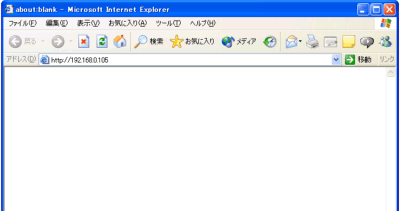

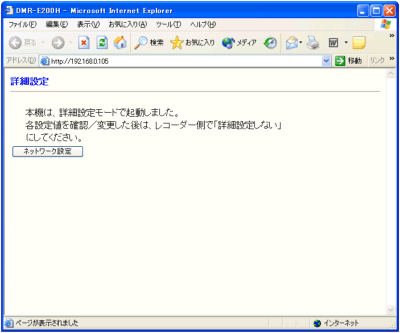 ※このとき、「詳細設定モード」の画面が表示されず、「システム修復モード」の画面が表示された場合はバージョンアップに失敗していますので、「バージョンアップに失敗したときの対処方法」をご覧ください。
こちらから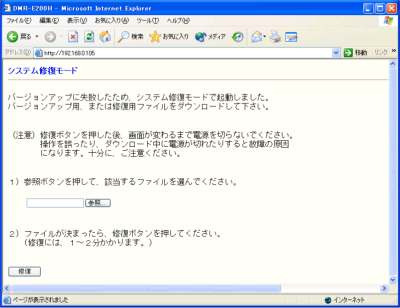
- [ネットワーク設定]ボタンをクリックします。
- [バージョンアップ]ボタンをクリックします。
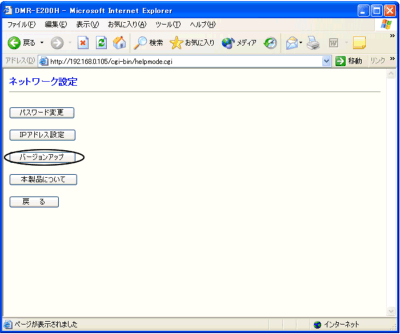
- バージョンアップ画面に表示されているバージョンを確認し、ファームウェアがバージョンアップされていることを確認してください。
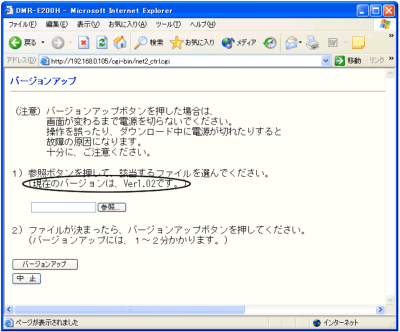 ※上記の例で「現在のバージョンは、Ver1.02です。」となっていますが、実際の機器の状態により異なります。
以上で、ファームウェアのバージョンアップが終了します。