

 お客様サポート > 商品別サポート(AV機器・カメラ) >
  デジタルカメラ > ソフトウェアダウンロード一覧 > DMC-FT5ファームウェアアップデートプログラム > アップデート用ソフトウェアのダウンロ−ドと解凍 > アップデートの実施
ここから本文です。
ソフトウェアダウンロード
ステップ 4.アップデートの実施
下記の手順でDMC-FT5のファームウェアのアップデートを行ってください。
ファームウェアの更新方法
- お使いのバッテリーを満充電します。
- 本体の電源が、OFFになっていることを確認します。
- 満充電したバッテリーを本体に挿入します。
- 「ステップ3」でアップデートファイルをコピーしたSDメモリーカードをDMC-FT5に挿入します。
- 電源をオンにします。
- 再生ボタン
 を押して、再生モードにします。
 - 「しばらくお待ちください」表示が出た後に、以下の(画面1)になります。
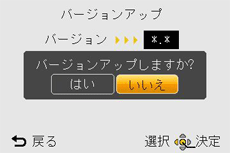 ※アップデートするファームウェアのバージョンで異なります。※ファームアップ画面が表示されない時は
1.本体の電源をOFFにします。
2.SDメモリーカードを抜きます。
3.「ステップ4」から再び実施してください。(画面1):DMC-FT5ファームウェア更新時 - ※本ホームページに公開しておりますファームウェアをダウンロードし、アップデートを実行しても「生産時期が新しく既に最新ファームウェアが搭載されている場合」は、ご使用のDMC-FT5のファームウェアは更新されません。この場合は、上記(画面1)にはならず、「表示できる画像がありません」と表示されます。本体の電源をオフした後、いままで通りご使用ください。
尚、ご準備されたアップデート用のSDメモリーカードは、ステップ4の次の項に記載しております「アップデート用SDメモリーカードの後処理」を実行してからお使いください。 - (画面1)でカーソル左ボタンを押して「はい」を選択します。(画面2)になります。
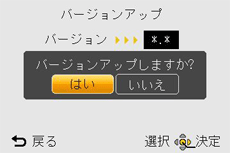
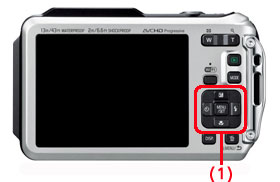
(画面2):DMC-FT5ファームウェア更新時 (1) MENU/SETボタンとカーソルボタン位置
- (画面2)でMENU/SETボタンを押します。(画面3)の状態になり、ファームウェアの更新を行います。
ファームウェアの更新には、約4分かかります。
進行表示が一時的に停止する場合がありますが、アップデートは正常に行われていますので、そのままお待ちください。
次の手順[11]が終了するまで、以下の操作は行わないでください。
× 電源OFFの操作をする。
× 本体ボタンの操作をする。
× SDメモリーカードを抜く。
× バッテリーを抜く。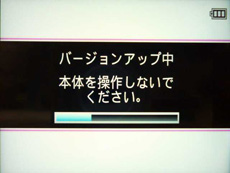
(画面3):DMC−FT5ファームウェア更新中の画面 - ファームウェアの更新が終了すると、カメラは自動的に電源OFFの状態になります。
- バージョン情報の確認を行います。(ステップ1の「
 ファームウェアのバージョンを確認」の手順を行ってください。)
カメラのバージョン情報が「1.4」になっていれば正常に終了しています。
ファームウェアのバージョンを確認」の手順を行ってください。)
カメラのバージョン情報が「1.4」になっていれば正常に終了しています。 - 電源をOFFにして電源を切ります。
- SDメモリーカードを抜いてください。
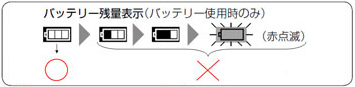
※バッテリー残量目盛りが1つでも減っている場合、7.の画面が表示されません。
アップデート用SDメモリーカードの後処理
※ファームウェアアップデート用のデータが入ったままのSDメモリーカードを、本デジタルカメラで使用した場合、記録枚数の減少や本体の故障の原因になります。
アップデートにご使用になったSDメモリーカードは、ファームウェアの更新後に、必ず、「ファームウェアアップデート用のデータ」を削除するか、または、フォーマットしてください。
※フォーマットを行うと、プロテクトされた画像も含めてすべてのデータは元に戻す事ができません。よく確認してからフォーマットしてください。
以上で「アップデート」は完了です。
|