

 お客様サポート > 商品別サポート(AV機器・カメラ) >
  デジタルカメラ > ソフトウェアダウンロード一覧 > DMC-CM1ソフトウェアアップデートプログラム > アップデート用ソフトウェアのダウンロードとmicroSDメモリーカードへのコピー
ここから本文です。
ソフトウェアダウンロード
ステップ 2.アップデート用ソフトウェアのダウンロードとmicroSDメモリーカードへのコピー
ダウンロ−ド手順
ここではアップデート用ソフトウェアをダウンロードいただき、microSDメモリーカードにコピーします。
パソコンがWindowsの場合
- 下のdownloadボタンをクリックして、パソコンにアップデート用ファイルをダウンロードします
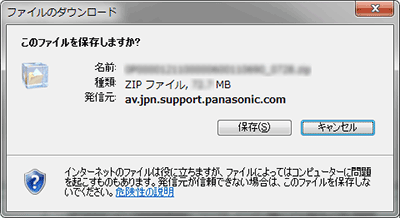
※「現在のソフトウェアバージョン」がステップ1で確認いただいたソフトウェアバージョンと同じものをダウンロードしてください。異なるものをダウンロードしてもアップデートできません。下図のような画面が表示されましたら、保存ボタンを押してください。現在のソフトウェアバーション ファイル名 / 容量 Download 11.0728 0P0000121100000400110728_0761.zip / 22,481,698バイト 
11.0739 0P0000121100000400110739_0761.zip / 21,421,289バイト - 本機とパソコンをUSBケーブルで接続し、メディアデバイス(MTP)モードで接続します。
※パソコンがMacの場合は、メディアデバイス(MTP)モードをご利用いただく前に あらかじめAndroid File Transfer
( http://www.android.com/filetransfer/ )をインストールいただく必要があります。
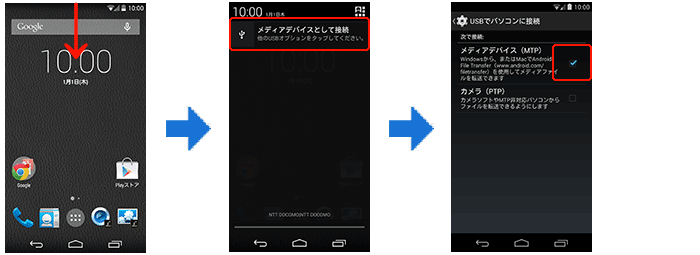
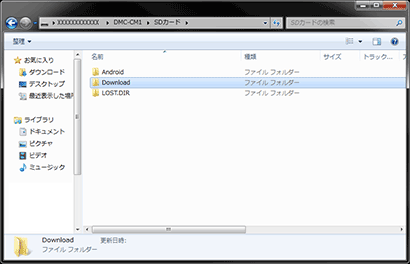
- microSDメモリーカードのルート(*1)に「Download」という名称のフォルダを作成し(*2)、保存したアップデート用ソフトウェアをコピーします。
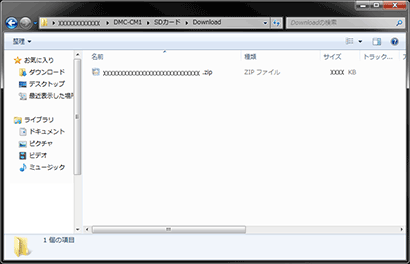
※ microSDメモリーカードには、アップデート用ファイル「XXXXXXXX.zip」のサイズ以上の空き容量が必要です。※ ダウンロードしたアップデート用ファイルは、ファイル名の変更やファイルの展開を行わずそのままコピーしてください。(*1):ルート=ファイルの階層構造の最上階(*2):すでに同名のフォルダがある場合は作成する必要はありません
※コピー終了後のエクスプローラは下図のようになります。(Windows7の場合)(お使いのパソコンの環境によって画面が異なる場合があります。)
※ SDカードリーダーライターを使用してコピーすることもできます。
※ 「Download」フォルダに複数のアップデート用ソフトウェアを格納しないでください。