


故障しても安心
クラウド録画引継ぎサービス
お客様の大切な録画番組を守るために
クラウド録画引継ぎサービスとは
サービス概要
クラウド録画引継ぎサービスは、故障や修理交換などにより利用できなくなったディーガをご利用のお客様が、これまでクラウドに保存していた録画番組を継続して利用できるようにするためのサポートサービスです。
パナソニックがお客様の録画番組を第三者へ提供したり、
コンテンツの配布・共有・譲渡を目的としたサービスではありません。
本サービスによりクラウドに保存された録画番組が他のお客様へ提供されることはありません。
ご利用いただける場面
- 故障により使用中のディーガが利用できなくなった
これまでクラウド録画を利用していたディーガが故障して新しく買い替えた場合に、 クラウド録画番組の利用を継続したい場合。 - 修理交換後のディーガでクラウドの利用を継続したい
修理や交換により使用するディーガが変更された場合に、これまで利用していたクラウド録画を引き続き利用する場合。
お申し込み方法
「どこでもディーガ」アプリからお申し込みいただけます。
※引継ぎ先のディーガはクラウド録画に対応している必要があります。
ご利用前にご確認ください(利用条件)
以下の条件をすべて満たしていることをご確認ください。
ご利用にあたって
- 本サービスは、お客様ご自身が利用するディーガ間でのみご利用いただけます。
- 第三者への譲渡や共有を目的とした利用はできません。
引継ぎ元のディーガが「どこでもディーガ」にペアリングされていること
- 故障などで現在接続できない場合でも、ペアリング履歴が残っていれば利用できます。
- 「どこでもディーガ」から機器を削除した場合やアプリをアンインストールした場合は、履歴が消えるため利用できません。
お申し込み時、スマートフォンと引継ぎ先のディーガが同じ宅内ネットワークに接続されていること
引継ぎ先のディーガが「どこでもディーガ」に接続されていること
引継ぎ先のディーガがクラウドを登録していないこと
引継ぎ元で利用していたクラウドサービスのアカウントにログインできること
- クラウドサービスのアカウント名・パスワードが必要です。
ご利用にあたっての注意事項
本サービスの位置づけ
- 本サービスは、故障などにより利用できなくなったディーガで利用していたクラウド録画番組を保護するためのサポートサービスです。
- 本サービスは録画番組の配布・共有・譲渡を目的としたサービスではありません。
引継ぎ後について
- 引継ぎが完了すると、引継ぎ元のディーガではクラウド保存(クラウド録画) をご利用いただけなくなります。
- クラウド上の番組一覧が表示される場合がありますが、再生や新たなクラウド保存は行えません。
利用制限について
- 本サービスは、私的使用の範囲でのみご利用いただけます。
- お客様自身が利用する機器間でのみ利用できます
- 第三者への譲渡や共有目的では利用できません
- 不正利用防止のため、以下のような利用は制限の対象となる場合があります。
- 短期間で繰り返し引継ぎを行う利用
- 複数の機器間で繰り返し引継ぎを行う利用
- 故障対応以外を主目的とした利用
- その他、当社が不適切と判断する利用
重要:修理・交換時のお願い
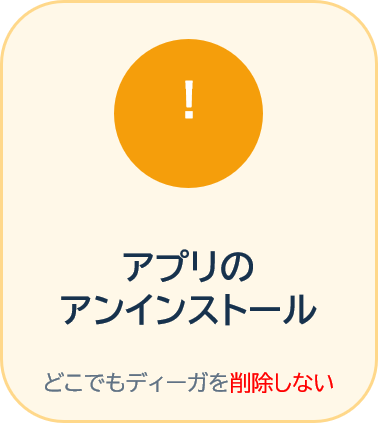
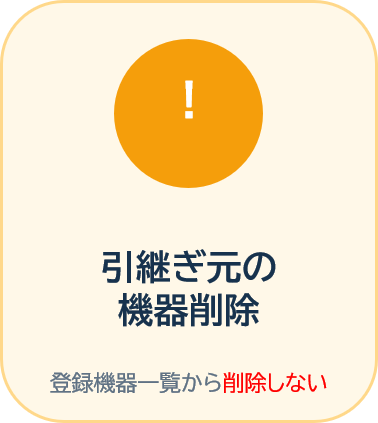
重要 : 修理や交換後に本サービスをご利用いただく場合は、引継ぎが完了するまで以下を行わないでください。
- 「どこでもディーガ」アプリのアンインストール
- 「どこでもディーガ」、および「ディモーラサービス」での引継ぎ元機器の登録削除
反映までの時間について
- 引継ぎ完了後、引継ぎ先のディーガでクラウド録画をご利用いただけるようになるまで時間がかかる場合があります。
- 最大で約10分程度かかることがあります。
お申し込み手順
お申し込みは10ステップです。「どこでもディーガ」の画面に沿って操作します。

手続き開始



条件確認

引継ぎ元選択

引継ぎ先の
クラウド登録

認証コードの
コピー
ブラウザ画面での操作

認証コードの
入力

クラウドに
ログイン

どこでもディーガに戻る

申し込み

完了
一部の画面を省略しています。
画面は変更される場合があります。
1手続きを開始
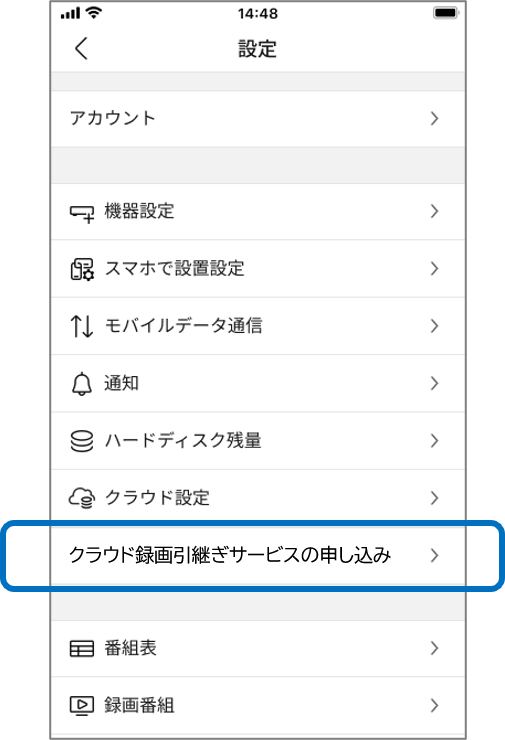
設定から「クラウド録画引継ぎサービス申込み」を選択します。
- 引継ぎ先にするディーガを選択中にします
- スマートフォンを引継ぎ先と同じネットワークへ接続します
- 設定画面から「クラウド録画引継ぎサービス申込み」を選択します
2利用条件を確認
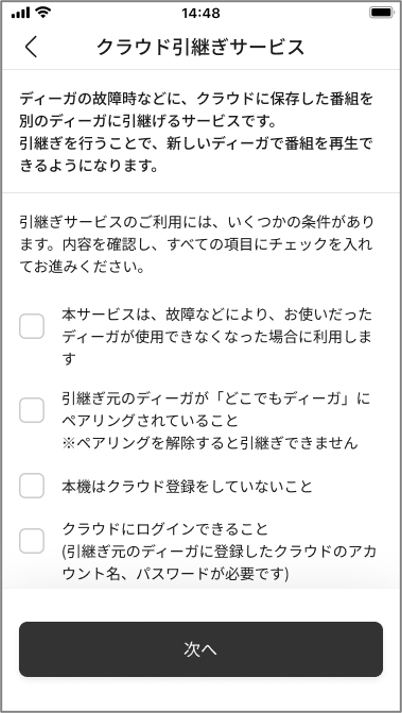
すべての項目を確認し、チェックを入れて次へ進みます。
- サービスの利用目的を確認します
- 引継ぎ後の変更点を確認します
- 私的使用の範囲での利用に同意します
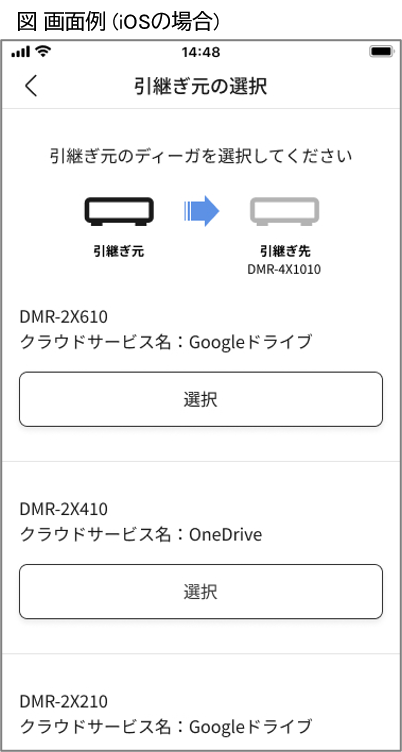
3引継ぎ元の選択
クラウド録画を利用していたディーガを機器一覧から選択します。
- 故障したディーガでもペアリング履歴が残っていれば選択できます
- 機器名と型番を確認して選びます
- 選択後、引継ぎ条件が確認されます
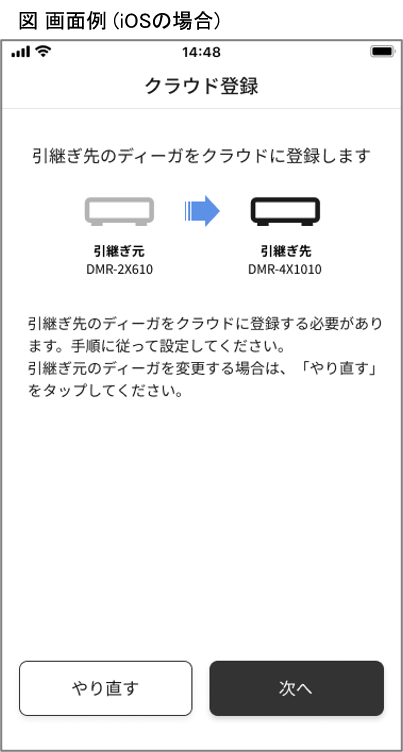
4引継ぎ先のクラウド登録
引継ぎ先のディーガで、引継ぎ元と同じクラウドサービスを登録します。
- 引継ぎ元で利用したクラウドサービスを確認します
- 引継ぎ先からクラウド認証を開始します
- 引継ぎ先は事前にクラウド未登録である必要があります
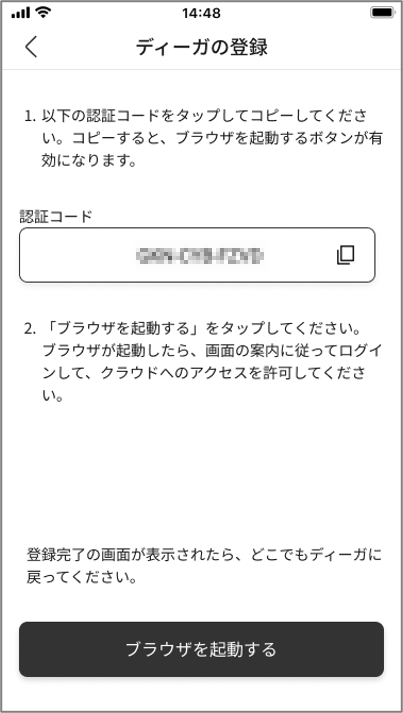
5認証コードのコピー
認証コードをコピーした後、ブラウザを起動します。
- 「認証コード」をタップするとクリップボードにコピーされます
- 「ブラウザを起動する」をタップします
15分以内にブラウザを起動して認証コードを入力してください。
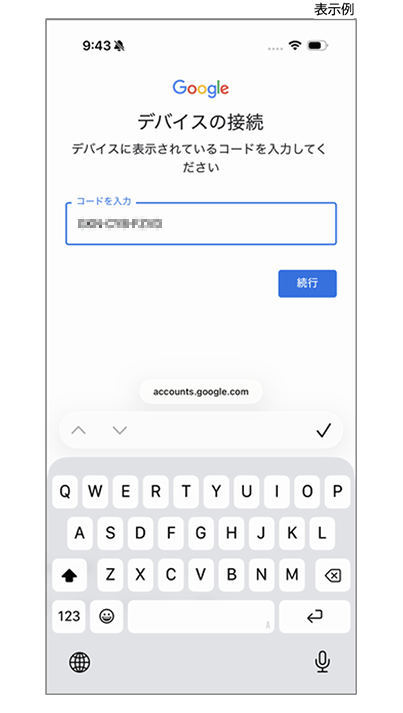
6認証コードの入力
ブラウザ画面で認証コードを入力します
- コピーした「認証コード」をペーストして、続行してください
- 「認証コード」はキーボードを利用して入力することもできます
スマホ画面をどこでもディーガ画面に切り替えると認証コードが表示されています。コピーした後、ブラウザ画面に戻って認証コードを入力してください。
認証コードの入力がエラーになる場合
どこでもディーガの設定に戻って、初めからやり直してください。
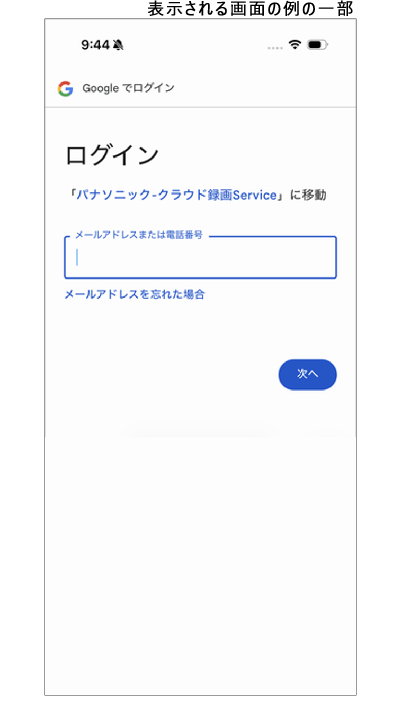
7クラウドにログイン
ブラウザ画面にしたがってクラウドアカウントへログインします
- 引継ぎ元で使っていたアカウントを入力します
- アカウントが異なると引継ぎデータが見つけられません
- 「アクセスできる情報」の選択が表示される場合があります。必ずチェックして選択してください。
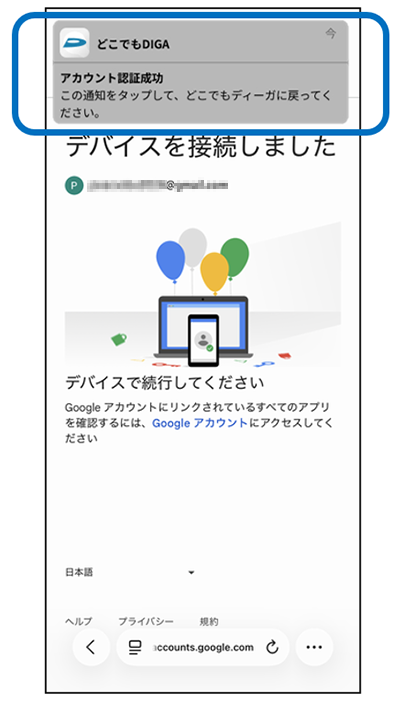
8どこでもディーガに戻る
通知をタップして、どこでもディーガに戻ってください
- デバイスの接続が完了すると、スマホ画面に通知が表示されます
- 通知をタップして、どこでもディーガに戻ってください
スマホ画面を切り替えて、どこでもディーガ画面に戻ってください。
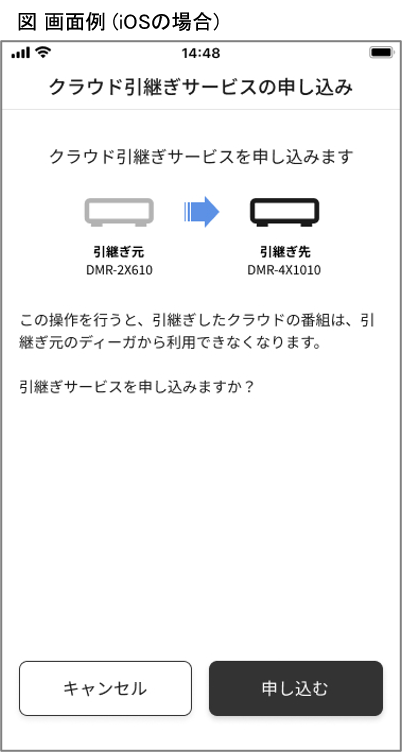
9引継ぎを申し込む
引継ぎ元と引継ぎ先を確認し、「申込む」を選択します。
- 選択した機器の組み合わせを確認します
- 引継ぎ後の注意をもう一度確認します
- 申込み後は自動で処理されます
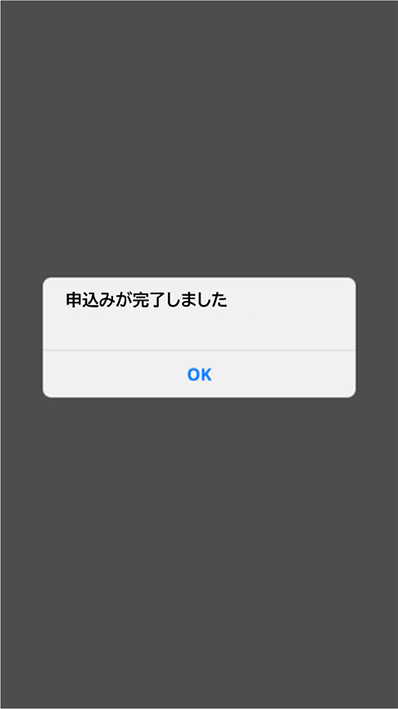
10完了通知を確認
引継ぎ完了後、引継ぎ先のディーガでクラウド録画番組をご利用いただけます。
- 完了通知を確認します
- 申し込み後、引継ぎ先のディーガでクラウドが利用できるまで、最大約10分かかります。
- 引継ぎ元ではクラウド録画を利用できなくなります
よくあるご質問
故障したディーガの電源が入らなくても引継ぎできますか?
「どこでもディーガ」にペアリング履歴が残っていればお申し込み可能です。
引継ぎ後も元のディーガでクラウド録画番組を再生できますか?
できません。引継ぎ完了後は引継ぎ先のディーガのみでご利用いただけます。
「どこでもディーガ」をアンインストールしてしまいました。
ペアリング履歴が失われた場合、本サービスをご利用いただけません。
「どこでもディーガ」の引継ぎ元ディーガの機器削除をしてしまいました
ペアリング履歴が失われた場合、本サービスをご利用いただけません
エラーが表示されて引継ぎできません。
表示内容をご確認のうえ、改善しない場合はサポートへお問い合わせください。
新しいディーガを購入したので利用できますか?
本サービスは故障や修理交換向けで、通常の購入、買い替えを目的としたサービスではありません。
※本サービスの内容は予告なく変更される場合があります。詳しい対応機種や最新情報は、製品サポート情報をご確認ください。
