

 お客様サポート > 商品別サポート(AV機器・カメラ) >
  ブルーレイディスクレコーダー/プレーヤー > DY-RS10 宅外視聴 動作確認情報 > 設定方法
ここから本文です。
設定方法
100M[S]の設定を変更することで宅外からのアクセスが可能となる場合があります
- 詳細な設定方法については、100M[S]の取扱説明書をご参照ください。
- ルーターのセキュリティー設定には、ネットワークに関する高度な知識が必要です。
また、誤った設定を行なうとインターネットに接続できないなどのトラブルに至ることがありますので、お客様の責任において慎重に設定してください。
※下記の内容は、将来変更されることがあります。
1) 準備: DY-RS10とiPhone、iPad、iPod tochを直接接続
・DY-RS10とiPhone、iPad、iPod tochの直接接続手順は以下の通りです:
- DY-RS10からSDカードを抜いて、ディーガ、もしくは、ACアダプタに接続しておく。
- iPhone、iPad、iPod tochのWi-Fiを「オン」する。
検出されたネットワークが表示されます。 - 表示されたネットワーク一覧から「DY-RS10_XXXXXX」を選ぶ
「XXXXXX」は機器ごとに異なる 6 ケタの英数字が割り当てられています。 - 「パスワード」に本機背面に印刷されたパスワード(key No)を入力する
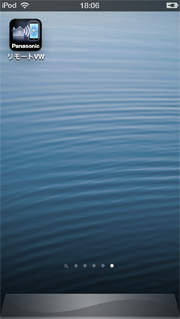
iPhone、iPad、iPod touch と本機が接続されます。 - リモートビューアーを起動する
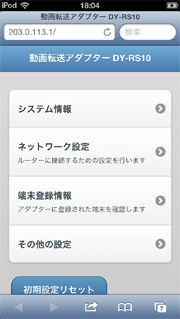
- 設定画面が表示されます。システム情報を選択してください。
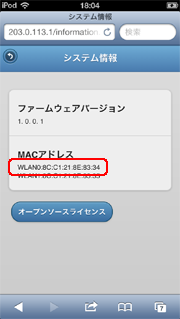
- DY-RS10のMACアドレスが表示されます。MACアドレスは2つあるので上の方を以降の設定で使用します。
| 5. リモートビューアーを起動 | 6. システムを選択 | 7. Macアドレスの確認 | ||
 |
 |
 |
|
 |
2) 100M[S]の設定変更
- 100M[S]の設定画面から「【DHCPサーバ機能設定(LAN側固定IP払い出し)】」画面を開く。
- 上記で確認したDY-RS10用のMACアドレスに対して、払い出しIPアドレスを設定する。
- 100M[S] の設定画面から「静的アドレス変換(ポート指定)」画面を開き、以下の設定を行う。
| 優先順位 | 1 |
| プロトコル | UDP |
| ポート番号 | 開始: 0 終了: 65535 |
| LAN側端末IPアドレス | 2)で設定したIPアドレスを設定 |