お客様サポート > 商品別サポート(AV機器・カメラ) >
  オーディオ > ソフトウェアダウンロード一覧 > MW-10 ファームウェアアップデートプログラム > アップデート用ソフトウェアのダウンロードと解凍 > アップデートの実施
ここから本文です。
ソフトウェアダウンロード
ステップ 4.アップデートの実施
下記の手順でファームウェアのアップデートを行ってください。
アップデート方法
1. ファームウェアを書き込んだSDメモリーカードを挿入して、SDカードスロットの蓋を閉めてください。
2. 本体の電源を入れます。
3. リモコンの「設定」ボタンを押します。
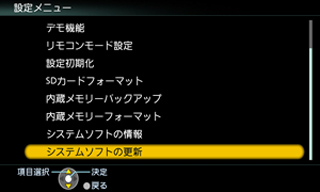
4. 設定メニューから「システムソフトの更新」を選び、リモコンの「決定」ボタンを押します。
 |
||
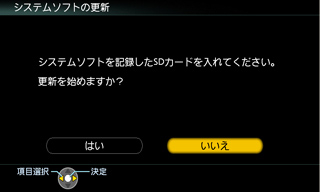
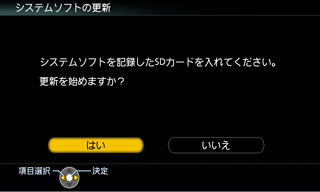
| 5. システムソフトの更新メニューで、「はい」を選び、リモコンの「決定」ボタンを押します。 | ||
 |
 |
 |
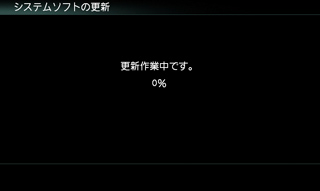
6. ソフトの更新が開始され、表示部に「更新作業中です。」の文字が表示されます。(約6分) |
||
 |
|
 |
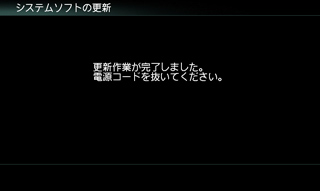
7. 更新が完了したら「更新作業が完了しました。電源コードを抜いてください。」と表示されます。 |
||
 |
||
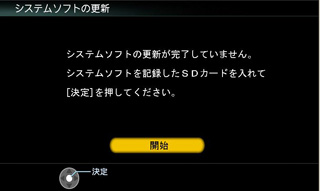
8. 電源ボタンを押して、本機の電源を再度入れてください。( ファームウェアを書き込んだSDメモリーカードは抜かないでください) システムソフトの更新開始画面が表示されます。 リモコンの「決定」ボタンを押します。 |
||
 |
||
9. ソフトの更新が再開され、表示部に「更新作業中です。」の文字が表示されます。(約7分) 進捗率「**%」が「100%」と表示されるまで、絶対に電源を切らないでください。 システムソフトのアップーデート中に「電源コードを抜く」、「SDメモリーカードを抜く」など行うと、故障の 原因となります。そのような操作は絶対行わないでください。 |
||
|
|
|
10.更新が完了したら「更新作業が完了しました。電源コードを抜いてください。」と表示されます。 一旦電源コードを抜いて再度投入してください。 |
||
|
||
|
11.更新用SDメモリーカードを、取り外してください。
12.「電源」ボタンを押して電源を入れてください。新しいファームウェアで動作しています。 ※アップデートが完了した後、SDメモリーカードのアップデートファイルを削除する。 ステップ3.でコピーしたアップデートファイルをエクスプローラーなどで削除してください。 |
||
■アップデートが正常に終了しない場合や本機の操作が出来なくなった場合
アップデートが正常に終了しない場合はSDメモリーカードが要因である可能性があります。
(Panasonic製SDメモリーカードを使用されることをおすすめいたします。) 上記方法でもアップデートが完了しない場合には、本機の取扱説明書に記載されている、弊社修理ご相談窓口にお問い合わせください。 |
<アップデート後のバージョン確認方法> アップデートが完了後、ステップ1の「 "Ver. 1.04"と表示されていれば正しくアップデートできています。 |
 ファームウェアのバージョンを確認
以上で「アップデ−ト」は完了です。
|