

Fonctions pratiques
-
Il est possible d’utiliser les capteurs tactiles des écouteurs pour passer au mode de couplage Bluetooth®, ou pour commander à distance le dispositif Bluetooth®. ・En fonction du dispositif Bluetooth®, même si les capteurs tactiles des écouteurs sont utilisés, certaines fonctions pourraient ne pas marcher ou bien elles pourraient réagir différemment de ce qui est décrit ci-dessous.
 ■ Commandes du capteur tactile
Fonction Commandes tactiles à l'aide des capteurs tactiles L R Musique

Lecture

Simple

Simple
Volume (minimum)

Double

― Volume (maximum)

Triple

― Avancer vers la piste suivante

― Double
Revenir sur la piste précédente

― Triple
Appel

Prendre un appel

Simple
Simple
Volume (minimum)
Double
― Volume (maximum)
Triple
― Mettre en sourdine la voix de l'appel

― Double
Pour annuler la mise en sourdine, toucher 2 fois encore le capteur tactile (R).Changer le niveau de bruit provenant de l'interlocuteur

― Triple
Rejeter un appel

Environ 2 secondes

Environ 2 secondes
Mettre fin à un appel

Environ 2 secondes
Environ 2 secondes
Contrôle son ambiant
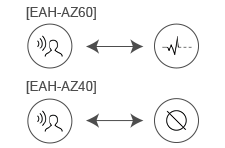
― Environ 2 secondes
Lancer l'assistance vocale

Environ 2 secondes
― Put in Bluetooth® pairing mode ●Couplage/connexion avec un téléphone intelligent pour la première fois après son achat :
Retirer les deux écouteurs (L et R) du boîtier de charge
●Couplage/connexion avec un autre téléphone intelligent :
Retirer les deux écouteurs (L et R) du boîtier de charge, et tandis que les voyants à DEL (bleu) sont allumés (environ 5 secondes), toucher le capteur tactile (L ou R) pendant environ 7 secondes
Consulter le manuel d'utilisation pour avoir plus de détails.Restaurer les réglages d'usine Retirer du boîtier de charge l'écouteur côté R puis toucher le capteur tactile pendant environ 7 secondes tandis que la DEL de l'écouteur (bleu) est allumée (environ 5 secondes).

Lorsque la DEL de l'écouteur clignote en bleu et rouge en alternance, après avoir retiré le doigt du capteur tactile, toucher le capteur tactile pendant environ 10 secondes.

*Faire ceci avec chacun des deux écouteurs (L et R). -

・Ceci affiche le codec utilisé pour connecter le casque. Codec connecté
Codec Indicateur SBC 
AAC  Nota:
Nota:
Le codec utilisé est sélectionné parmi ceux que l'appareil prend en charge, en conséquence il pourrait y avoir des codecs apparaissant ici qui ne sont pas affichés.
・Ceci s'affiche uniquement lors de l'utilisation d'un réglage qui active vocalement Alexa. ・Alexa n'est pas disponible dans toutes les langues et dans tous les pays. Les caractéristiques et les fonctionnalités d'Alexa peuvent varier selon le lieu. ・Pour utiliser Alexa, installer la dernière version de l'application Amazon Alexa. ・Après s'être connecté à Amazon, il est nécessaire d'ajouter un casque dans la configuration du dispositif. [EAH-AZ60] Amazon Alexa
・Ceci affiche le nom du casque connecté. ・Il est possible d'éditer le nom du casque dans "Paramètres" > "Nom du casque". Nom du casque
・Celui-ci est affiché uniquement lorsqu'il y a une notification. ・Lorsqu'il y a plus d'une notification, le nombre est affiché. ・Il est possible de voir les détails en appuyant sur le bouton Nota. Bouton Nota
・Ceci affiche l'image du casque connecté. ・Il est possible de modifier la couleur du casque dans “Paramètres” > "Couleur du casque". Affichage de l'image du casque
・Ceci affiche la charge résiduelle du casque. Indicateur de la charge résiduelle de la batterie du casque
[EAH-AZ60] Bouton Contrôle son ambiant
・Il est possible de régler la réduction de bruit et les sons ambiants.・Sélectionner les fonctions à régler avec sur l'écran affiché.
■Réduction de bruit Permet de réduire les sons (bruits) provenant de dehors. ・Faire glisser pour régler le niveau. *Il est possible de déplacer sur une position en touchant le repère à régler.
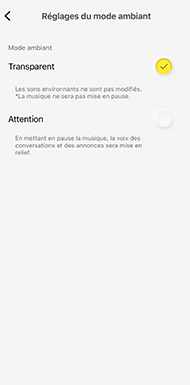
■Son ambiant Il est possible d'obtenir les sons des alentours et de les écouter avec le casque. ・Faire glisser pour régler le niveau. *Il est possible de déplacer sur une position en touchant le repère à régler. ・Le son ambiant passe naturellement si "Transparent" est sélectionné à
  . Lorsque "Attention" est sélectionné, la musique est mise en pause pour mettre davantage en valeur les voix des conversations et des annonces. Cela peut également être réglé dans "Paramètres" > "Réglages du mode ambiant".
[EAH-AZ40]
・Il est possible de régler les sons ambiants. ・Sélectionner les fonctions à régler avec sur l'écran affiché. ■Son ambiant Il est possible d'obtenir les sons des alentours et de les écouter avec le casque.・Le son ambiant passe naturellement si "Transparent" est sélectionné à . Lorsque "Attention" est sélectionné, la musique est mise en pause pour mettre davantage en valeur les voix des conversations et des annonces. Cela peut également être réglé dans "Paramètres" > "Réglages du mode ambiant".
・Permet de régler le mode Son Bouton du mode Son
・Sélectionner les éléments dans sur l'écran affiché.

■PERSONNALISER Il est possible de régler 5 plages de son comme désiré.
・Il est possible de rechercher un casque égaré. ■Lorsque le casque est à proximité mais qu'il n'est pas possible de le trouver (Par exemple, s'il est tombé quelque part à proximité mais qu'il est impossible à voir) → Toucher "Émettre un son". *Régler le paramètre de mise hors marche automatique sur “Toujours activé” au préalable. ■Si en marchant, il est tombé quelque part et que l'on ne sait pas où → Toucher "Vérifier la position". *Toucher "Activer" au préalable. *Si l'application sur le téléphone intelligent fonctionne, il est possible de retrouver les informations de localisation de la plus récente connexion. Rechercher le casque
・Il est possible de vérifier la voix qui est entendue par l'interlocuteur. *Il n'est pas possible de contrôler sa propre voix avec le iOS12. Test de voix JustMyVoice
・Permet de basculer sur chacun des écrans. Bouton Menu

 :Écran d’accueil
 :Écran des paramètres du Son ambiant
 :Écran des paramètres d'Amélioration du son
 :Écran des paramètres
 -
Il est possible de modifier plusieurs paramètres du casque dans l'écran des paramètres de cette application.
(Les options qu'il est possible de régler dépendent du modèle connecté.)
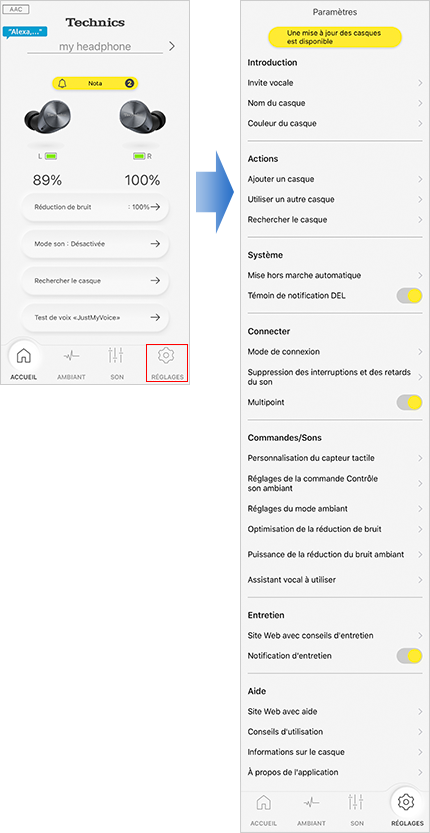
Toucher le bouton des paramètres pour afficher l'écran des paramètres.
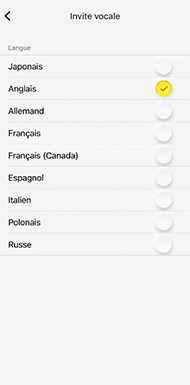
Toucher l'option qui doit être réglée.■IntroductionInvite vocaleChanger la langue utilisée pour l'aide audio du casque.
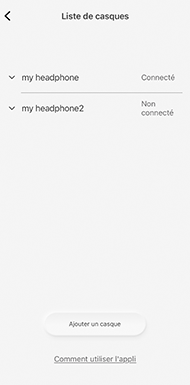
 Nom du casqueModifier le “Nom du casque” affiché sur l'écran d'accueil, etc.

Le nom du casque dans les écrans suivants est modifié.
Écran du nom du casque, écran d'accueil, écran de la liste des casques, etc.
Exemple : Lorsque le nom du casque est modifié pour "my headphone"
Écran d’accueil Écran de la liste des casques 
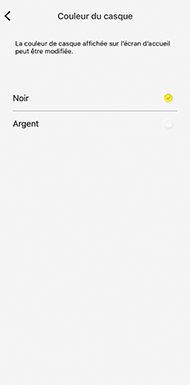
 Couleur du casqueLa couleur du casque montré sur l'écran d'accueil change.
*En fonction du casque utilisé, la couleur affichée sera différente.
 ■ActionsAjouter un casqueCoupler un nouveau casque.
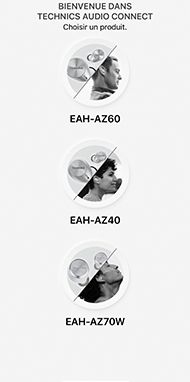 Utiliser un autre casqueConnecter un autre casque qui a été couplé. *Ceci s'affiche uniquement si plus d'un casque ont été couplés.
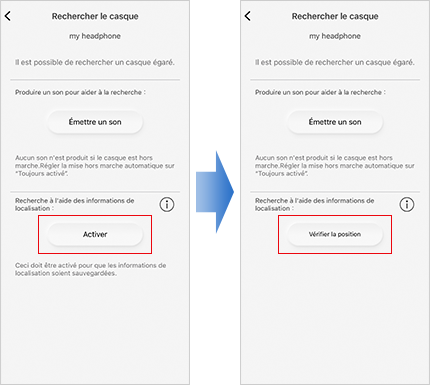
 Rechercher le casqueIl est possible de rechercher un casque égaré. ■Lorsque le casque est à proximité mais qu'il n'est pas possible de le trouver (Par exemple, s'il est tombé quelque part à proximité mais qu'il est impossible à voir) → Toucher "Émettre un son". *Régler le paramètre de mise hors marche automatique sur “Toujours activé” au préalable. ■Si en marchant, il est tombé quelque part et que l'on ne sait pas où → Toucher "Vérifier la position". * Toucher "Activer" au préalable. *Si l'application sur le téléphone intelligent fonctionne, il est possible de retrouver les informations de localisation de la plus récente connexion.
 ■SystèmeMise hors marche automatiqueAprès un moment de silence d'une durée déterminée, le casque se met hors marche automatiquement.
 Témoin de notification DELLes voyants à DEL clignoteront lors de l'utilisation du casque.
Clignotement Pas de clignotement 


Les voyants à DEL clignoteront lors de l'utilisation du casque. ■ConnexionMode de connexionDéfinir si utiliser une connexion entre l'appareil et le casque qui donne la priorité à la qualité du son ou la priorité à la connectivité. *"LDAC pour écouteurs" est affiché uniquement en utilisant le EAH-AZ60. Suppression des interruptions et des retards du sonIl est possible de supprimer les interruptions et les retards du son.
 MultipointActiver ou désactiver le multipoint.
・LDAC ne peut pas être utilisé si Activé est sélectionné.Désactivé Activé 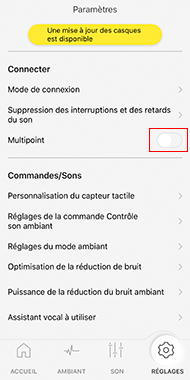
 ■Commandes/SonsPersonnalisation du capteur tactileIl est possible de désactiver les commandes par capteur tactile, de personnaliser ce dernier, etc.

■Pour définir si accepter les commandes par capteur tactile
Les commandes par capteur sont désactivées si "OK" est touché.
■Pour personnaliser le capteur tactile
Pour "Commandes générales" Un seul tapotement Toucher prolongé 



Pour "Téléphone" Un seul tapotement lors de la réception d'un appel Toucher prolongé lors de la réception d'un appel 


Deux tapotements durant un appel Toucher prolongé durant un appel 
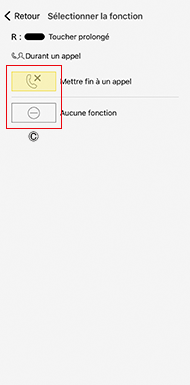
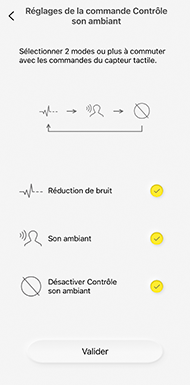
-Dans, toucher "Commandes générales" ou "Téléphone" pour choisir l'option qui doit être personnalisée. -Dans , toucher ou toucher de façon prolongée la commande à modifier. -Dans , toucher la fonction qui doit être modifiée. Pour remettre les paramètres personnalisés sur leur réglage d'origine, toucher "Revenir aux valeurs par défaut". [EAH-AZ60] Réglages de la commande Contrôle son ambiantSélectionner les modes sur lesquels basculer avec les commandes du capteur tactile.
 Réglages du mode ambiantChoisir si mettre en pause la musique et améliorer davantage les conversations ou les annonces lorsqu'il est commuté sur Son ambiant.
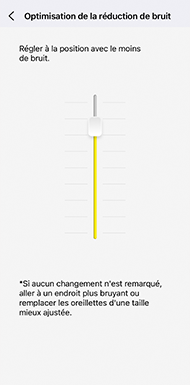
 [EAH-AZ60]Optimisation de la suppression du bruitRégler la réduction de bruit à un niveau optimal.
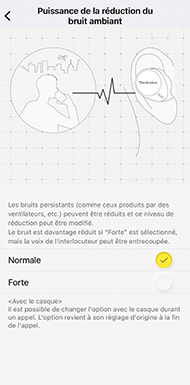
 Puissance de la réduction du bruit ambiantRégler la puissance de réduction des bruits persistants présents autour de l'interlocuteur durant un appel. ・Sélectionner "Normale" si l'environnement de l'interlocuteur est plutôt silencieux. Si l'interlocuteur est dans un environnement bruyant (avec des bruits persistants de climatiseurs, etc.), sélectionner "Forte".
 Assistant vocal à utiliserDéfinir l'Assistant vocal à utiliser. *Le contenu affiché change en fonction de l'assistant vocal pris en charge par le casque connecté.
 ■EntretienSite Web avec conseils d'entretienCeci affiche le site Web permettant d'obtenir des conseils d'entretien.Notification d'entretienChoisir si afficher la "Notification d'entretien" tous les 2 mois.
Notifier Ne pas notifier 
 ■AideSite Web avec aide
Manuel
Ceci affiche la page Web contenant le manuel d'utilisation du casque connecté.Comment utiliser l'appli
Ceci affiche un site Web permettant d'avoir des informations sur la manière d'utiliser cette application.Dépannage
Ceci affiche le site Web permettant d'obtenir des conseils sur les problèmes à résoudre.Nota
Il est possible de consulter les détails de la notification.Renseignements sur la mise à jour du micrologiciel.
Ceci affiche le site Web des mises à jour du micrologiciel.Conseils d'utilisation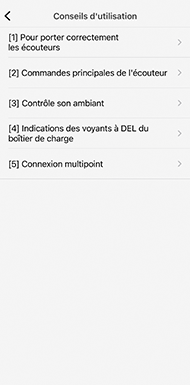
[1]Pour porter correctement les écouteurs
Il est possible de voir comment ajuster correctement les écouteurs.[2]Commandes principales de l'écouteur
Il est possible de voir les commandes principales des écouteurs.[3]Contrôle son ambiant
Il est possible de voir la description de Contrôle Son Ambiant.[4]Indications des voyants à DEL du boîtier de charge
Il est possible de voir les descriptions de la DEL du boîtier de charge.[5]Connexion multipoint
Il est possible de voir la description de la connexion multipoint.Informations sur le casqueIl est possible de voir les informations de production du casque.

・Il est possible de voir la version du micrologiciel actuelle utilisée avec le casque dans "Version du micrologiciel". Si une version plus récente du micrologiciel est détectée, toucher "Mise à jour disponible".À propos de l'applicationIl est possible de voir les informations concernant cette application.

・Il est possible d'afficher les informations de licence en touchant “Informations de licence d'utilisation”. ・Il est possible d'afficher la politique de confidentialité du point de vue de la protection des données personnelles en touchant "Politique de confidentialité". ・Dans "Journal de téléversement", choisir s'il faut téléverser sur le serveur de journaux, les journaux du casque acquis par cette application et les journaux conservés par celle-ci. ・Il est possible de revenir sur l'état précédent, immédiatement après l'installation de cette application en touchant "Initialisation de l'appli". *Les informations de couplage Bluetooth sont conservées. -
Il est possible d'utiliser l'application pour mettre à jour le micrologiciel du casque connecté.

・Lorsqu'il y a plusieurs notifications, toucher le bouton Nota sur l'écran d'accueil pour afficher la liste des notifications, puis toucher "Une mise à jour des écouteurs est accessible".
Lorsque "Mettre à jour maintenant" est touché, le micrologiciel est transféré sur le casque et la mise à jour s'effectue. Le transfert peut être interrompu ou ralenti si la musique est lue ou s'il y a un appel. Lancer le transfert avec le casque hors du boîtier de charge, le poser à proximité et ne pas l'utiliser.
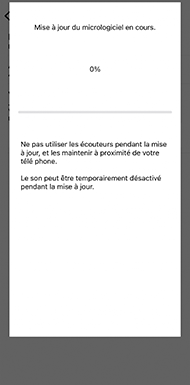

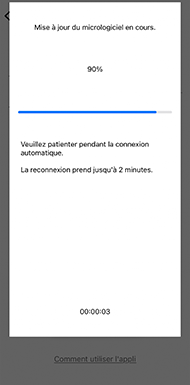
Attendre que la mise à jour se termine, sans utiliser le casque ni l'application. ・Après la mise à jour du micrologiciel, le casque redémarre automatiquement et se reconnecte à l'appareil.
Avant que la mise à jour soit terminée, l'application ne fonctionnera pas correctement, en conséquence il ne faut pas tenter d'utiliser le casque ni l'application.

Si "Le micrologiciel est à jour." est affiché dans "Paramètres" > "Informations sur le casque" > "Version du micrologiciel", le micrologiciel a été mis à jour avec la dernière version.
La mise à jour du micrologiciel est également possible dans "Paramètres" > "Site Web avec aide" > "Nota".