
FAQ
-
EAH-A800(À compter de Janvier 2022)
-
Des appareils Android™ avec Android™ 6.0 ou ultérieur comme système d’exploitation.
Toutefois, le fonctionnement de l'application n'est pas garanti avec tous les appareils Android™ utilisant ces systèmes d'exploitation. -
L'affichage de l'application prend en charge le japonais, l'anglais, le français, l'allemand, l'espagnol, le français-canadien, l'italien, le polonais et le russe. La langue commute automatiquement pour correspondre à celle configurée sur le téléphone intelligent. Les affichages sont en anglais si la langue configurée n'est pas le japonais, l'anglais, le français, l'allemand, l'espagnol, le français-canadien, l'italien, le polonais ou le russe.
-
Il n'est pas possible d'annuler le couplage depuis cette application.
Pour annuler le couplage, supprimer la mémorisation du casque dans l'écran des paramètres Bluetooth® de l'appareil. -
- Pour coupler un nouveau casque ou si le casque n'est pas en mode couplage, le mettre en mode couplage. Toucher “Paramètres” > “Ajouter un casque”, suivre les instructions à l’écran.
- S'il n'est pas possible de se connecter au casque couplé, mettre en marche le casque.
- Si l'appareil est en mode avion, désactiver ce mode. Si avec le mode avion désactivé la fonction Bluetooth® reste inactive, activer la fonction Bluetooth®.
- Il peut être possible d'effectuer la connexion en rapprochant l'appareil et le casque l'un de l'autre ou en désactivant la technologie sans fil Bluetooth® des dispositifs compatibles.
- Si la connexion reste impossible malgré les consignes expliquées ci-dessus, suivre les étapes suivantes pour coupler le casque et l'appareil une nouvelle fois.
- 1. Fermer toutes les applications qui fonctionnent en fond.
- 2. Supprimer d'abord les informations du casque mémorisées dans les paramètres Bluetooth® de l'appareil.
- 3. Désactiver la fonction Bluetooth® de l'appareil, puis l'activer une nouvelle fois.
- 4. Remettre tous les paramètres d'usine par défaut du casque. Consulter le manuel d'utilisation du casque pour plus de détails.
- 5. Démarrer l'application Technics Audio Connect et coupler une nouvelle fois le casque en suivant les instructions à l'écran.
- En fonction de l'appareil utilisé, il pourrait être impossible de se connecter en utilisant l'application Technics Audio Connect. Si c'est le cas, tenter de coupler en utilisant la notification de connexion apparaissant en haut de l'écran de l'appareil ou à par le biais des paramètres Bluetooth® de l'appareil. Après le couplage, appuyer sur la touche d'accueil puis toucher l'application Technics Audio Connect.
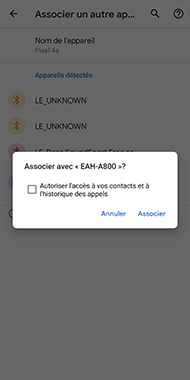
- Selon l'appareil, il est possible que l'écran des paramètres de couplage suivant puisse s'afficher.
Suivre les instructions sur l'écran des paramètres de couplage pour effectuer le couplage.
Exemple d’affichage :
- Connecter l'appareil à Internet.
- Vérifier la version du micrologiciel dans “Paramètres” > “Informations sur le casque” de l'application. Si le transfert du micrologiciel vers le casque ne démarre pas ou si les chiffres s'arrêtent et ne progressent plus pendant le transfert
- 1. Mettre le casque hors marche puis à nouveau en marche.
- 2. Lorsque l'application se connecte au casque, toucher “Paramètres” > “Informations sur le casque” dans l'application.
- 1. Vérifier que la charge résiduelle de la batterie du casque est à 60% minimum.
- 2. Ne pas charger le casque durant toute la période du transfert/de la mise à jour.
- 3. Ne pas utiliser le téléphone intelligent pour effectuer des appels ou pour écouter de la musique durant le transfert/la mise à jour.
- 1. Effectuer un redémarrage forcé de l'application.
- 2. Redémarrer l'application.
- La notification de mise à jour du micrologiciel ne s'affiche pas.
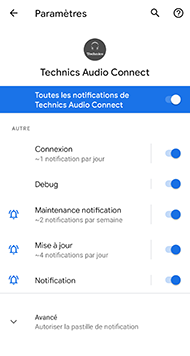
If this is turned off, information regarding firmware updates will not be displayed, so set it to on.- Les notifications de connexion ne s'affichent pas dans les versions antérieures à Android 8.
- Si la mise à jour du micrologiciel a échoué, le processus peut alors commencer à transférer le micrologiciel détecté suivant.
Régler la taille de la police de caractère dans le menu suivant de l'appareil.- "Affichage" > "Avancé" > "Taille de la police"
- "Affichage" > "Avancé" > "Taille de l'affichage"
Le menu des paramètres sur l'appareil peut contenir des noms ou des niveaux différents en fonction de la version du SE.Le codec utilisé est sélectionné parmi ceux que l'appareil prend en charge, en conséquence il pourrait y avoir des codecs apparaissant ici qui ne sont pas affichés.
Consulter le fabricant de l'appareil ou l'opérateur pour connaitre les codecs pris en charge par l'appareil.Il n'est pas possible de modifier les paramètres sur cette application pour les casques connectés autres que ceux reconnus par cette application. Utiliser après avoir vérifié dans l'écran des paramètres de l'appareil qu'un seul casque est connecté.Supprimer les informations de couplage du casque dans les paramètres Bluetooth® de l'appareil.Les commandes normales pour prendre un appel téléphonique sont prises en charge, mais pas les commandes concernant les applications de messagerie Internet.
*Il y a certains téléphones intelligents dont la fonctionnalité de prise d'appels n'est pas prise en charge.L'application mémorise le "Nom du casque" une fois que celui-ci a été connecté, donc le nom ne reprend pas sa valeur initiale même si les réglages d'usine du casque sont restaurés. Les paramètres de la langue de l'invite vocale et d'Amazon Alexa ne reprennent pas non plus leur valeur initiale lorsque les réglages d'usine du casque sont restaurés car ces paramètres sont commutés par transfert de données depuis le téléphone intelligent.