■ディーガプラスの設定方法
対象機種:UN-JL15T2、UN-JL10T2
【設定の前に】
・ディーガプラスのレコーダー本体をお持ちのテレビにつなぐことで、録画した番組を大画面のテレビでも楽しめます。
・さらに、ディーガプラスをブロードバンドインターネット回線に接続すると、レコーダーをスマートフォンから操作できるアプリ「DIGA remote」や遠隔録画予約サービス「DiMORA(ディモーラ)」などを利用できます。ただし、レコーダーと付属モニターの接続を無線LANアクセスポイント経由に変更する必要があります。(接続の初期設定は『直接接続』です。)
以下、接続変更手順です。(ブロードバンドインターネット回線と無線LANアクセスポイントの導入が必要です。)
- 1.レコーダーとテレビをHDMIケーブルで接続します。
- 2.レコーダーとテレビの電源を入れます。このとき、モニターの電源は切っておきます。
- 3.リモコンの「スタート」ボタンを押し、「設定する」を選びます。
- 4.「ネットワーク設定」>「ネットワーク通信設定」>「宅外リモート接続設定」と選び、「宅外リモート接続機能」を「入」にします。その後、レコーダーの電源を切ります。
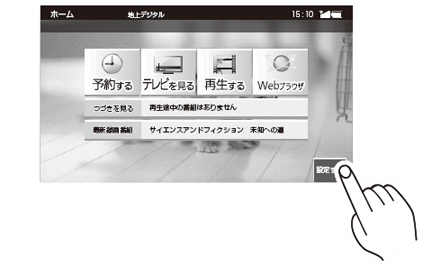
- 5.モニターの電源を入れて、「ホーム」を選びます。表示がない場合は、画面に触れると表示します。
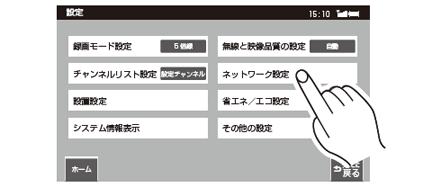
- 6.ホーム画面で「設定する」を選びます。
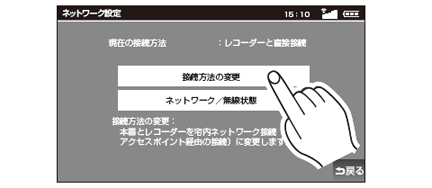
- 7.「ネットワーク設定」を選びます。
- 8.『現在の接続方法』が『宅内ネットワーク接続』となっている場合は変更は不要のため、ステップ10に進んでください。『レコーダーと直接接続』となっている場合は「接続方法の変更」を選びます。
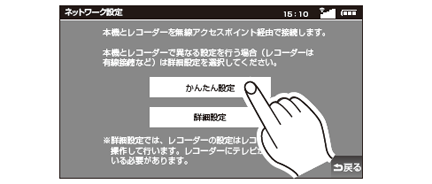
- 9.「かんたん設定」を選びます。
- 接続する無線LANアクセスポイントがWPSに対応している場合は「WPS(プッシュボタン)方式」を、そうでない場合は「無線ネットワーク検索」を選び、画面の案内に従って設定します。(※無線LANアクセスポイントによっては「AOSS」や「らくらくスタート」のボタンがWPSボタンを兼ねている場合があります。詳しくは無線LANアクセスポイントメーカーにお問い合わせください。)モニターの設定が完了すると、レコーダーも同じネットワークに接続されます。
- 10.設定が完了したら、下記の「機器検出実行」ボタンをタップしてください。機器一覧画面に戻り、「ディーガプラス」のアイコンが表示されますので、そのアイコンをタップし、手順に従い機器登録を完了します。