
拍摄的基本操作
准备
- Wi-Fi连接
操作
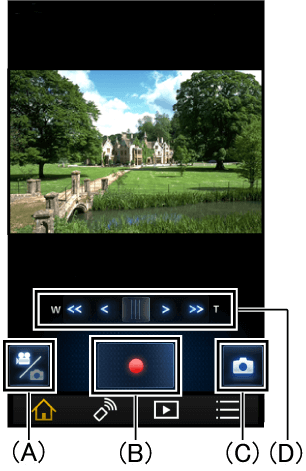
| (A) | 照片/动态图像转换 |
| (B) | 录像 |
| (C) | 拍摄照片 |
| (D) | 变焦 W(广角)可加宽视角T(远摄)可放大拍摄 |
拍摄设置
如下介绍的拍摄设置/拍摄模式是一部分的内容。
关于其他内容,详情请参阅「菜单 」。
」。
- 使用慢速变焦功能
录制视频时可用比普通变焦更慢的速度进行变焦。
准备
- Wi-Fi连接
- 请点击
 ,将智能手机/平板电脑设置动态图像拍摄模式。
操作
- 点击菜单
- 点击[拍摄设置]>[录制模式]>[慢速变焦]
- 点击
 进行拍照
进行拍照 - 点击
 或
或 开始慢速变焦
- 再次点击第4步中点击的按钮即可停止变焦。
- 点击
 更改变焦速度。
- 录制期间,添加标记到您喜欢的场景
在录制4K视频或拍摄4K照片时,点击 可添加标记。
您可以在摄像机里查看带标记的照片。
- 使用定格动画辅助工能
通过一点点移动被摄体进行拍摄,可以制作动态精彩片段。
准备
- Wi-Fi连接
- 请点击,将智能手机/平板电脑设置为照片拍摄模式。
[定格动画辅助]无法在动态图像拍摄模式时使用。
操作
- 点击菜单
- 点击[拍摄设置]>[录制模式]>[定格动画]
- 点击
 进行拍照
进行拍照
保存时,请点击[保存]。
当您想重拍照片时,点击[取消]。- 照片被记录,拍摄的照片以半透明状态显示在拍摄画面中。请以此为参考进行移动。
照片被纪录在拍摄组的情况下,最后的照片以半透明的状态显示在拍摄画面中。
- 照片被记录,拍摄的照片以半透明状态显示在拍摄画面中。请以此为参考进行移动。
- 移动被摄体,然後并采取下一步
重复步骤3和4进行拍摄。
- 直至执行[创建定格动画],您可以在同一个拍摄群组拍摄静态图片。
一个拍摄群组可以存放999张照片。
- 直至执行[创建定格动画],您可以在同一个拍摄群组拍摄静态图片。
- 建立一个新的拍摄群组
建立一个新的 定格动画群组时,请点选 菜单,然后点击[拍摄设置]>[创建定格动画]。
- 注意
- [图片尺寸为](1920×1080)。
- 要想同时拍摄多个拍摄组,请切换记录媒体或使用别的SD卡。
无线双摄像头
设置为使用智能手机/平板电脑摄像头作为无线副摄像头,同时将使用主摄像头和无线副摄像头拍摄的图像记录至摄像机。
!
- 使用主摄像头拍摄的图像和无线副摄像头拍摄的图像,将记录为同一个场景或照片。在播放时不可以只删除或只隐藏使用无线副摄像头拍摄的图像。
准备
- 按下摄像机Wi-Fi按钮
- 触摸摄像机LCD显示屏上的
 (
( 若使用多部智能手机或平板电脑作为无线副摄像头时) >
操作
- 录像*1
使用此功能可实现以下操作。
(点击屏幕会显示图标。)
 |
*2 | 切换摄像头 | |
|---|---|---|---|
 |
*3 | 白平衡 | |

|
*3 | 曝光 | |
 |
*3 | 变焦 | |
*1 当使用无线副摄像头时,将无法使用此应用程序拍摄图像。
请使用摄相机本身进行开始/暂停拍摄的操作。
*2 兼容设备:配有前置/后置摄像头的设备
*3 兼容设备:Android设备(某些设备可能无法使用此功能。)
 返回到[帮助]