
回放
准备
- Wi-Fi连接
操作
1. 点击
显示动态图像/照片的缩略图列表。
- 上/下滚动屏幕
 (用手指上/下拖动),可显示前一张图像或下一张图像。
 - 动态图像的缩略图上将显示
 。
。 - 当信号较弱或因信号状态,屏幕显示会需要一些时间或滚动动作会不流畅。
2. 点击想要回放的缩略图
显示回放画面。
- 左/右轻扫屏幕
 (用手指触摸并滑动),可显示前一张图像或下一张图像。
 - 将在屏幕上部显示图像名称、拍摄日期。
- 摄像机内受保护的动态图像/照片上,会显示
 。
。
- 注意
- 回放动态图像时、如果是高清影像或者信号较差,有时会出现播放不流畅或跳帧的现象。
- 从摄像机复制 视频到智能手机/平板电脑时,所需要的时间都会按动态图像的类型和Wi-Fi信号的强度而有所不同。
- 根据智能手机/平板电脑的机型,可能无法进行保存或回放。可以处理的动态图像的类型,请确认您使用的智能手机/平板电脑的规范。
- 当放大回放图像时,在放大显示的图像上,在极少情况下会出现格子状的噪点。此噪点是因放大显示图像而出现的,并不是因为原始图像上存在噪点。
- 当无法回放动态图像或照片时,画面上会显示一个小“!”。
切换参阅处
1. 点击屏幕上方的 /
/ (会显示其中之一)
将显示参阅处列表。
2. 选择参阅处并点击
参阅处列表如下:
| [摄像机(SD)]* | 保存在摄像机SD卡里的动态图像/照片 |
| [摄像机(内置内存)]* | 保存在摄像机内置内存里的动态图像/照片 |
| [图库] | 保存在[图库](Android)中的动态图像/照片 |
| [相机胶卷] | 保存在[相机胶卷](iOS)中的动态图像/照片 |
* 未连接到Wi-Fi时不显示。显示可能需要耗费一定时间。
切换缩略图显示的记录方式
点击缩略图显示画面上部的记录方式图标 *1 *2就会显示以下列表。点击所需记录方式就可以进行切换。
- MP4 *4
- AVCHD
- 24p *3
- JPEG
*1 选择[MP4]后的图标。记录方式不同,显示的图标也会有所不同。
*2 参阅处为[图库]或者[相机胶卷]时不显示。
*3 若记录格式不支持,则不会显示。
*4 保存在精彩片段里的影像都会被显示。
使用智能手机/平板电脑将摄像机中的动态图像/照片呈现在电视上
透过Wi-Fi连接智能手机/平板电脑或 摄像机到支持DLNA*标准DMR(数字媒体播放器)的电视上,您可以回放摄像机里的动态图像和照片。
准备
- 有关可以播放的场景请参阅本说明书。
- 请将智能手机/平板电脑、摄像机和电视连接至同一个无线接入点。有关设置方法,请参阅各设备的操作指南。
- 按下摄像机的Wi-Fi按钮,轻触[远程控制]。如果选择[DLNA播放]则无法在智能手机/平板电脑上操作。
操作
1. 点击
显示缩略图显示画面。
2. 点击您需要回放的缩略图,然后进行选择
3. 点击画面上方的 、选择[电视上播放]
动态图像/照片会显示在连接的电视上,您可以通过智能手机/平板电脑进行播放、停止等操作。
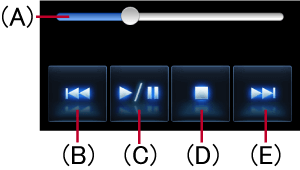
| (A) | 从您所点击的位置开始回放。 |
| (B) | 跳转至上一场景。 |
| (C) | 播放/暂停 |
| (D) | 停止 |
| (E) | 跳转至下一场景。 |
- 有多台机器可供连接的情况下,画面中会显示机器列表。请从列表中选择要连接的机器。
- 注意
- 记录在MP4模式里的影像,不可以播放。
- 根据网络的状态,记录在AVCHD里的 影像可能无法流畅地播放。
- 影像未显示在智能手机/平板电脑上。
- 开始回放之前可能需要等待一些时间。
* DLNA(数字生活网络联盟)是一项使得经过DLNA认证的数字电子设备能够更加简便地应用于家庭网络中的标准。
 返回
返回