
SNS
准备
- Wi-Fi连接
操作
- 点击

显示缩略图显示画面。
- 长按图像,拖放进行保存
点击图像,图像可以放大播放。
可以根据个人喜好,在上下左右配置功能。
- 共享多张图像
在多张回放画面,点击屏幕上方的[选择],在要回放的图像上打上勾号,就可选择要回放的多张图像。
在此状态下,点击屏幕下方的 ,可以从所显示的列表中选择想要传送至的SNS。
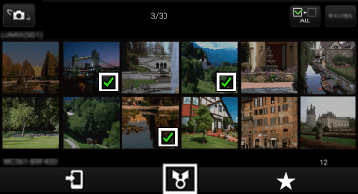
(图片仅供参考。)
设置LUMIX CLUB*
* 通过上载图像到我们的网站LUMIX CLUB,您可将其下载到家里或任何其他地方的Panasonic AV 设备上,并且您还可以将其提交到其他公司运营的网站上的共享服务。
- 点击 菜单

- 点击[回放设置]>[LUMIX CLUB设置]
- 启动[开始LUMIX CLUB功能使用]
- 需要用户名。要获取用户名时,请点击[注册],并按照画面上的信息进行注册。
- 通过云同步设置共享图像
可共享和回放与[LUMIX CLUB文件夹]*兼容的设备或软件上的图像。
* 这是[LUMIX CLUB]上的共享文件夹。
- 想共享图像,可在其他终端登录相同的LUMIX CLUB ID,并把云同步设为“ON”
- 点击[云同步设置]
- 请按照画面上的信息进行设置。
- 由于要上载/下载大容量数据,因此建议您启动[云同步设置]>[传输:仅限Wi-Fi]和[仅当充电时上载/下载]设置。
- 发送未发送的图像
点击屏幕上部的 ,将显示未发送的图像列表,并可选择操作。
在图标上,将显示未发送的图像张数。
点击 菜单的[回放设置]>[“图像共享”设置],并将显示在屏幕上的图标拖放到屏幕上、下、左、右的标签上,就可以设置为发送目的地。
(Android设备的情况)
在智能手机上安装的SNS的图标将显示在屏幕上,请将要设置的图标拖放到标签上。
(iOS设备的情况)
在设置画面,将显示SNS图标。将要设置的SNS图标拖放到标签上,并按照画面上的信息进行设置。*需要用户名。
要获取用户名时,请点击[注册],并按照画面上的信息进行注册。
* 对于上载到上述的SNS,需要用您的 LUMIX CLUB ID登录。
 返回
返回