
Borrar partes innecesarias dividiendo el vídeo
Puede dividir vídeos en dos partes, y borrar la parte anterior o posterior a la partición.
Las escenas borradas no podrán ser restauradas, así que antes de usar la función de borrado, verifique lo que se dispone a borrar.
- Prepare su cámara portátil y su teléfono inteligente / tableta conectándose a Wi-Fi®.
1. Iniciar esta aplicación y tocar en la parte inferior de la pantalla
La pantalla de visualización de miniaturas será mostrada.
2. Tocar en la parte superior de la pantalla, y seleccionar [CORTAR/BORR]
3. Tocar el vídeo que desea dividir y borrar
Se mostrará la pantalla de ajustes.*
4. Tocar (D) para comenzar la reproducción y detenerla en el punto donde se desee crear la partición
Puede usar (B), (C) y (E)para ajustar la posición de reproducción.
5. Tocar (F), y después seleccionar [Ant.] si desea borrar la parte anterior al punto de corte, o [Post.] si desea borrar la parte posterior
La escena seleccionada será eliminada.
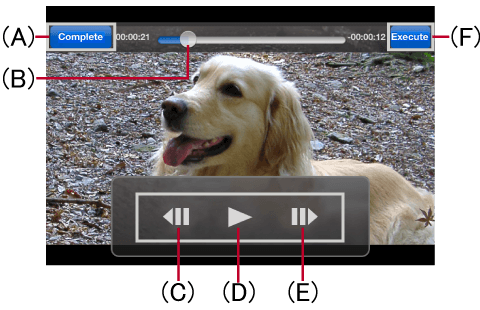
| (A) | Volver a la pantalla anterior. |
| (B) | Navegue hasta donde lo haya arrastrado. |
| (C) | Paso atrás |
| (D) | Reproducir / Pausa |
| (E) | Paso adelante |
| (F) | Ejecutar la división y el borrado. |
- Nota
- Los vídeos protegidos no pueden ser divididos y borrados.
- Realizar la operación podría tomar tiempo, dependiendo del entorno operativo, y es posible que no se reproduzca con normalidad.
- Puede que no sea posible dividir archivos cortos.
* Esta es la pantalla de un dispositivo iOS. Hay partes de la pantalla que son diferentes en un terminales Android™.
La captura se tomó desde la versión en inglés de la aplicación.
 Volver a [Ayuda]