
Operaciones básicas de grabación
Preparación
- Conexión Wi-Fi
Operación
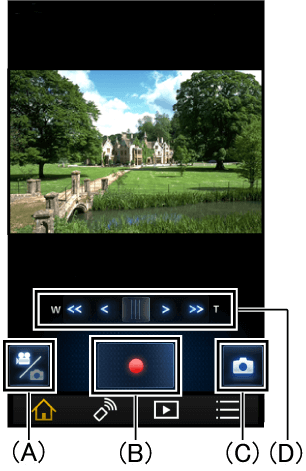
| (A) | Cambiar entre foto/vídeo |
| (B) | Cómo grabar un video |
| (C) | Cómo tomar una imagen |
| (D) | Zoom W (gran angular) para ampliarT (teleobjetivo) para magnificar |
Cambiar ajustes de grabación
Los ajustes de grabación y el modo de grabación presentados a continuación son sólo una parte de los introducidos.
Remítase a “Menú ” para otros.
- Usar la función zoom lento
Graba vídeo que amplía y reduce a una velocidad más lenta que el zoom normal.
Preparación
- Conexión Wi-Fi
- Tocar
 para ajustar su teléfono inteligente o tableta al modo de grabación de vídeo.
Operación
- Tocar menú
- Toque en [Conf Grab] > [Modo grab.] > [Zoom Lento]
- Tocar
 para grabar vídeo
 - Tocar
 o
o para iniciar el zoom lento
- Para detener el zoom tocar el botón del Paso 4 de nuevo.
- Tocar
 para cambiar la velocidad del zoom.
- Añadir un marcador en las escenas interesantes durante la grabación
Toque para añadir un marcador durante la grabación de vídeo 4K o Foto 4K.
Puede comprobar las imágenes con marcadores en la cámara digital.
- Usar las Funciones de Animación Stop Motion Ayuda
Al mover ligeramente el tema entre fotos, podrá crear presentaciones Stop Motion.
Preparación
- Conexión Wi-Fi
- Tocarpara ajustar su teléfono inteligente o tableta al modo de grabación de imagen.
[Animación Stop Motion Ayuda] no puede ser usado en el modo de grabación de vídeo.
Operación
- Tocar menú
- Toque en [Conf Grab] > [Modo grab.] > [Cuadro por Cuadro]
- Tocar
 para grabar una foto
Cuando guarde, favor de tocar [Guardar].
Tocar [Cancelar] cuando quiera volver a tomar la fotografía.- Una foto será guardada, y la foto capturada será mostrada como una copia semitransparente en la pantalla de grabación. Use esto como guía de cuánto moverla.
Cuando las fotos son guardases en un grupo de imágenes, la última foto capturada será mostrada como una copia semitransparente en la pantalla de grabación.
- Una foto será guardada, y la foto capturada será mostrada como una copia semitransparente en la pantalla de grabación. Use esto como guía de cuánto moverla.
- Mueva el tema y tome la siguiente composición
Repita los pasos 3 y 4 para tomar fotos.
- Hasta que seleccione [Crear anim. Cuadro/Cuadro], podrá graba fotos en el mismo grupo de imágenes.
Un grupo de imágenes puede tener un máximo de 999 fotos grabadas.
- Hasta que seleccione [Crear anim. Cuadro/Cuadro], podrá graba fotos en el mismo grupo de imágenes.
- Crear un nuevo grupo de grabación
Para capturar un grupo nuevo de Stop Motion, favor de tocar Menú, luego tocar [Conf Grab] > [Crear anim. Cuadro/Cuadro].
- Nota
- [Tam Imag] está ajustado a (1920×1080).
- Si desea crea más de una animación stop motion a la vez, introduzca una tarjeta SD diferente antes de graba las fotos de una animación stop motion diferente para grabarlas en un grupo de grabación por separado.
Wireless Twin Camera
Ajuste para usar la cámara de un teléfono inteligente/tableta como cámara secundaria inalámbrica y grabar simultáneamente en la videocámara las imágenes de la cámara principal y la cámara secundaria inalámbrica.
!
- Las imágenes grabadas con la cámara principal y la cámara secundaria inalámbrica se grabarán como una sola escena o foto. Durante la reproducción no es posible borrar o esconder sólo las imágenes tomadas con la cámara secundaria inalámbrica.
Preparación
- Presione el botón Wi-Fi de la videocámara
- Toque
 (
( si usa varios teléfonos inteligentes o tabletas como sub cámaras inalámbrica) >
  en el monitor LCD de la videocámara
Operación
- Cómo grabar un video*1
Las siguientes acciones se pueden llevar a cabo usando esta función.
(Los iconos aparecerán al tocar la pantalla.)
 |
*2 | Cambiar cámaras | |
|---|---|---|---|
 |
*3 | Balance b. | |

|
*3 | Exposición | |
 |
*3 | Zoom | |
*1 Al usar una cámara secundaria inalámbrica, no podrá grabar imágenes con esta aplicación.
Por favor, inicie/pause la grabación usando la videocámara.
*2 Dispositivo compatible: Dispositivos con cámaras traseras/frontales
*3 Dispositivo compatible: dispositivos Android (Pueden no ser utilizables según el dispositivo.)
 Volver a [Ayuda]