
Reproducir
Preparación
- Conexión Wi-Fi
Operación
1. Tocar el 
Se muestran las miniaturas del vídeo / foto.
- Desplazar
 (arrastrar el dedo arriba y abajo) verticalmente la pantalla para mostrar la pantalla anterior y posterior.
 - Se mostrará
 para las imágenes en miniatura de los vídeos.
 - Dependiendo de la intensidad de la señal, la pantalla puede tardar en aparecer o el desplazamiento puede resultar brusco.
2. Toque una miniatura para abrirla
La pantalla de reproducción es mostrada.
- Pasa
 (toca con el dedo y desliza) de pantalla a izquierda y derecha para mostrar la imagen anterior o posterior.
 - El nombre de la imagen y el tiempo de grabación se mostrará en la parte superior de la pantalla.
- Se mostrará
 en vídeos / fotos que se encuentren protegidos en la videocámara.
- Nota
- Al reproducir el vídeo, si la calidad de la foto del vídeo es alta o la señal es débil, es posible que no se reproduzca con fluidez y se salten fotogramas.
- Cuando copie vídeos de la videocámara a un teléfono inteligente o tableta, puede que tome tiempo dependiendo del tipo de vídeo y la intensidad de la señal de Wi-Fi.
- Es posible que no se pueda guardar o reproducir, dependiendo del tipo de teléfono inteligente / tableta. Revise las especificaciones de su teléfono inteligente / tableta para conocer los formatos compatibles.
- Al mostrar fotografías ampliadas, es posible que aparezca ruido en forma de rejilla. Dicho efecto es consecuencia de la ampliación, y no significa que la fotografía original contenga ruido.
- En los vídeos o fotos que no puedan reproducirse con esta aplicación, se mostrará la miniatura “!”.
Cambiar referencias
1. Tocar /
/ (se mostrará uno de los dos) en la parte superior de la pantalla
Aparece la lista de referencias.
2. Tocar la referencia seleccionada
La lista de referencias es la siguiente:
| [Videocámara (SD)]* | Vídeos / fotos guardados en la tarjeta SD insertada en la videocámara |
| [Videocámara (memoria interna)]* | Vídeos / fotos guardados en la memoria interna de la videocámara |
| [Galería] | Vídeos / fotos guardados en [Galería] (Android) |
| [Carrete] | Vídeos / fotos almacenados en [Carrete] (iOS) |
* No es mostrado si no está conectado al Wi-Fi. Puede tardar en ser mostrado.
Cambio de formato de grabación de la visualización de miniaturas
En la pantalla de visualización de miniaturas, tocar el icono del formato de grabación *1 *2 en la parte superior de la pantalla para mostrar la siguiente lista. Puede tocar el formato de grabación que desee mostrar para cambiar la visualización.
- MP4 *4
- AVCHD
- 24p *3
- JPEG
*1 Icono cuando [MP4] es seleccionado. El icono cambiará dependiendo del formato de grabación.
*2 No será mostrado si el referente es [Galería] o [Carrete].
*3 No se mostrará si el formato de grabación no lo soporta.
*4 Escenas guardadas en los destacados también son mostradas.
Usar un teléfono inteligente / tableta para reproducir vídeos / fotos de la videocámara en el televisor
Al conectar el teléfono inteligente o tableta o videocámara a una televisión compatible con la función estándar DMR (Digital Media Renderer) de DLNA* vía Wi-Fi, podrá reproducir vídeos y fotos desde la videocámara.
Preparación
- Por favor, consulte el manual de instrucciones acerca de las escenas que pueden reproducirse.
- Conecte el teléfono inteligente / tableta, videocámara y televisor al mismo punto de acceso sin cables. Para conocer los métodos de ajuste, lea las instrucciones de cada dispositivo, por favor.
- Pulse el botón Wi-Fi de la videocámara, y toque [Ctrl Remoto]. Por cierto, no es posible usar [Repro.DLNA] desde un teléfono inteligente / tableta.
Operación
1. Tocar
La pantalla de visualización de miniaturas será mostrada.
2. Toque una miniatura que desee reproducir y haga una selección
3. Tocar en la parte superior de la pantalla, y seleccionar [Repr. en TV]
Los vídeos / fotos serán mostrados en el televisor conectado, y podrá realizar operaciones tales como reproducir y parar con el teléfono inteligente / tableta.
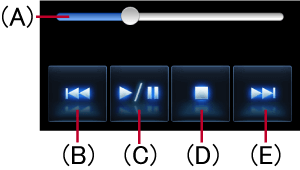
| (A) | Reproduzca desde el punto que haya tocado. |
| (B) | Pase a la escena anterior. |
| (C) | Reproducir / Pausa |
| (D) | Detener |
| (E) | Pasar a la próxima escena. |
- Si múltiples dispositivos pueden ser conectados, se mostrará una lista de dispositivos en pantalla. Seleccione de la lista el dispositivo que desee conectar, por favor.
- Nota
- Escenas grabadas en MP4 no pueden ser reproducidas.
- Dependiendo del estado de la red, la reproducción de las escenas grabadas en AVCHD puede que no sea nítida.
- Las imágenes no serán mostradas en el teléfono inteligente / tableta.
- Podría llevar tiempo hasta que comenzase la reproducción.
* DLNA (Digital Living Network Alliance) es un estándar que hace que los aparatos electrónicos con certificación DLNA sean más fáciles de usar y más convenientes en una red casera.
 Volver