
Opere el disparador de la cámara con un teléfono inteligente (Disparador remoto)
Cuando el interruptor de encendido de la cámara está en [ON] y se ha establecido una conexión Bluetooth con la cámara, el disparador se puede operar con un teléfono inteligente.
Preparación
- Realice una conexión Bluetooth con la cámara
Operación
- Tocar
 >
> 
- Siga las instrucciones que aparecen en pantalla.
| : | Cómo tomar una imagen Cuando esté seleccionado el modo Ráfaga, deslice hacia [LOCK] para tomar múltiples imágenes de manera rápida y seguida. hacia [LOCK] para tomar múltiples imágenes de manera rápida y seguida. | |
|
|
: | Cómo grabar un video Comienza la grabación del vídeo. Toque otra vez para detener la grabación del vídeo. |


Encender/apagar la cámara con un teléfono inteligente
Incluso cuando la cámara está apagada, puede accionarse y operar a distancia.
Preparación
- Realice una conexión Bluetooth con la cámara
- Active la función [Activación remota] de la cámara
- Consulte las instrucciones de funcionamiento obtener más detalles.
- Apague la cámara
Operación
- Tocar >

- Cuando controle a distancia la cámara, se encenderá automáticamente y se establecerá una conexión Wi-Fi.
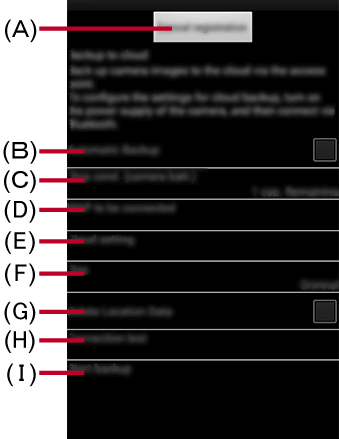
Realizar una copia de seguridad automática de las imágenes en un almacenamiento en la nube (Copia de seguridad automática en la Nube)
Operación
Transferir automáticamente las imágenes grabadas con una cámara a un teléfono inteligente
Cuando está activada la [Transferencia automát.], con la cámara conectada por Bluetooth, las imágenes se transferirán de manera automática al teléfono inteligente, y se añadirán al [Carrete] (iOS) o a la [Galería] (Android) cada vez que eche una foto.
Preparación
- Realice una conexión Bluetooth con la cámara
- Active la función [Transferencia automát.] de la cámara
- Consulte las instrucciones de funcionamiento obtener más detalles.
- En el teléfono inteligente, seleccione [SÍ] (Dispositivos Android) o [Ajustes Wi-Fi] (Dispositivos iOS)
- Compruebe los ajustes de envío de la cámara y seleccione [Ajuste].
Operación
- Inicie “Image App”
- Haga fotografías con la cámara
- Cada vez que haga una fotografía, se guardará automáticamente en la [Galería] (Android) o en el [Carrete] (iOS).
- Nota
- Si [
 ] no aparece en la pantalla de grabación de la cámara, las imágenes no se podrán transferir automáticamente.
Por favor, compruebe el estado de conexión de la Wi-Fi con la cámara. - Cuando la opción [Transferencia automát.] de [Bluetooth] se ajusta en [ON], [Función Wi-Fi] se desactiva.
Escribir información de ubicación de un teléfono inteligente en una imagen grabada con una cámara*
* Esta función no está disponible en teléfonos inteligentes que no tengan instalada GPS (función de adquisición de información de localización).
Preparación
- Realice una conexión Bluetooth con la cámara
- Active la función [Registro de ubicación] de la cámara
- Consulte las instrucciones de funcionamiento obtener más detalles.
Operación
- Haga fotografías con la cámara
- La información de la localización se escribirá en las fotografías grabadas.
- Nota
- Cuando [
 ] aparece translúcido, no se puede adquirir la información de ubicación, de modo que no se puede escribir. Cuando haga fotos en ciertas localizaciones o situaciones, como en interiores o desde dentro de un bolso, puede que la grabación de los datos de localización GPS no esté disponible y puede que no se guarden.
 - Las imágenes con información de localización agregadas utilizando la función de adquisición de información de localización pueden contener información personal, tal como información de localización que puede ser utilizada para identificarle. Tenga esto en cuenta antes de subir imágenes a su sitio web.
Sincronizar el reloj de la cámara con un teléfono inteligente
Cuando [Aj. auto. hora] está activada con la cámara que está conectada por Bluetooth, puedes sincronizar la hora y la zona horaria de la cámara con el teléfono inteligente si lo conectas a tu cámara.
Preparación
- Realice una conexión Bluetooth con la cámara
- Active la función [Aj. auto. hora] de la cámara
- Consulte las instrucciones de funcionamiento obtener más detalles.
Guardar la información de la configuración de la cámara en un teléfono inteligente
Preparación

 Volver