
Servicio de red social
Preparación
- Conexión Wi-Fi
Operación
- Tocar

La pantalla de visualización de miniaturas será mostrada.
- Tocar y mantener presionada la foto, y arrastrarla para guardarla
Cuando son tocadas, las imágenes son agrandadas.
Puede asignar funciones en los bordes a como guste.
- Compartir múltiples imágenes
Tocar [Elegir] en la parte superior de la pantalla de presentación múltiple y marque varias imágenes para seleccionarlas en grupo.
En esta pantalla, tocar en la parte inferior de la pantalla para elegir una de las redes sociales de la lista para transferir las imágenes.
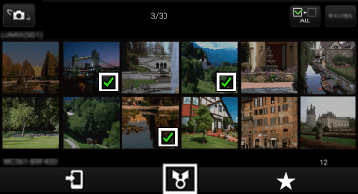
(La ilustración es un ejemplo.)
Configurar LUMIX CLUB*
* Cargando imágenes en nuestro sitio Web LUMIX CLUB puede descargarlas luego en equipos AV Panasonic en su casa o en otro sitio, y también puede presentarlas en servicios para compartir de sitios Web de otras compañías.
- Tocar el menú

- Tocar [Ajustes reproducción] > [Ajustes de LUMIX CLUB]
- Activar [Iniciar LUMIX CLUB]
- Necesita iniciar sesión con su ID. Toque [Inscribir] y siga las instrucciones para obtener un ID.
- Compartir imágenes a través de la nube ajustes de sincronización
Compartir y reproducir imágenes con dispositivos y software compatible con [Carpeta LUMIX CLUB]*.
* Esta es una carpeta compartida vinculada a [LUMIX CLUB].
- Para compartir imágenes, iniciar sesión en LUMIX CLUB o en otro dispositivo con el mismo ID, y configurar la sincronización por nube en “ON”
- Tocar [Aj. sincroniza. nube]
- Seguir las instrucciones de ajuste de la pantalla.
- Es recomendable que las opciones [Aj. sincroniza. nube] > [Transfe.: Solo Wi-Fi] y [Transfe.: Solo carga] se encuentren activadas si el volumen de subida y descarga de datos es alto.
- Enviando imágenes no enviadas
Tocar en la parte superior para mostrarla lista de imágenes no enviadas y elegir las opciones.
El número de imágenes no enviadas se mostrará junto a este icono.
Tocar el menú > [Ajustes reproducción] > [Aj. “Compartir imá.”] y arrastrar los iconos de la pantalla a las pantallas que aparecen en la parte superior, inferior, izquierda y derecha de la pantalla para designar las pestañas como destino de reenvíos.
(Para dispositivos Android)
Arrastrar el icono de la red social elegida en su teléfono inteligente desde la pantalla de ajustes a la pestaña.
(Para dispositivos iOS)
Los iconos de las redes sociales se mostrarán en la pantalla de ajustes. Arrastre el icono elegido a la pestaña y siga las instrucciones de ajuste. *Necesitará iniciar sesión con su ID.
Toque [Inscribir] y siga las instrucciones de registro para obtener un ID.
* Para realizar cargas en el servicio de red social mencionado arriba, necesita iniciar sesión con su identificador de LUMIX CLUB.
 Volver