
Guardar
Las fotos y los vídeos de la cámara digital se pueden guardar el a la teléfono inteligente.
- Nota
- No puede guardar los siguientes tipos de imágenes en su teléfono inteligente:
- Imágenes con
 mostrado en la imagen miniatura
(Hay una posibilidad de que aunque no se muestre la imagen miniatura, dependiendo del modelo de su teléfono inteligente, no pueda guardar.) - Imágenes en formato RAW
- [AVCHD]
- [MP4] (solo aquellas con un tamaño de [4K])
- [MP4(LPCM)]
- [MOV]
- Archivo de ráfaga 4K
- Imágenes grabadas con la función de Post-enfoque
- Imágenes con
- Los grupos de imágenes no pueden ser transferidos o guardados juntos.
- Las fotos 3D (formato MPO) se guardarán como fotos 2D (JPEG).
Preparación
- Conexión Wi-Fi
Operación
- Tocar

La pantalla de visualización de miniaturas será mostrada.
- Tocar y mantener presionada la foto, y arrastrarla para guardarla
Cuando son tocadas, las imágenes son agrandadas.
Puede asignar funciones en los bordes a como guste.
- Guardar imágenes múltiples
Tocar [Elegir] en la parte superior de la pantalla de presentación múltiple y marque varias imágenes para seleccionarlas en grupo. Elimine todas las selecciones tocando .
.
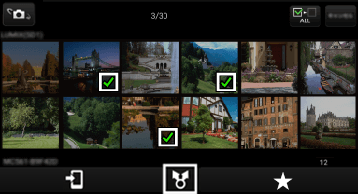
(La ilustración es un ejemplo.)
- Las siguientes pestañas de destino se mostrarán:
 | Guardar en teléfono inteligente.
|
|---|---|
 | Enviar a [LUMIX CLUB]*.
* Cargando imágenes en nuestro sitio Web LUMIX CLUB puede descargarlas luego en equipos AV Panasonic en su casa o en otro sitio, y también puede presentarlas en servicios para compartir de sitios Web de otras compañías. Son necesarios ciertos ajustes previa utilización. Ver “Configurar LUMIX CLUB” para más información sobre los ajustes. |
- La lista de referencias disponibles es la siguiente:
( : disponible
 : no disponible)
| Lista de referencias | Pestaña de destino de reenvío | |
|---|---|---|
| | |
| [LUMIX] | | |
| [Galería] | | |
| [Carrete] | | |
| [Carpeta LUMIX CLUB] | ||
| (Android) | | |
| (iOS) | | |
- Transferencia fácil de imágenes de la cámara digital*
| * | Dispositivo compatible | : | Dispositivos Android con soporte para NFC (Puede que algunos dispositivos no sean compatibles) |
|---|---|---|---|
| Modelo compatible | : | Cámara digital compatible con NFC |
Puede establecer una conexión Wi-Fi mediante la función NFC y transferir fácilmente la imagen que se esté mostrando (solo una imagen) con solo sostener el teléfono inteligente cerca de la cámara digital.
- Reproduzca una sola imagen que desea transferir al teléfono inteligente en la cámara digital
- Inicie esta aplicación
- Toque el teléfono inteligente para
 de la cámara digital
- Compruebe las instrucciones de uso de su cámara compatible con NFC para obtener más información sobre el uso y los ajustes de la cámara.
- Dependiendo del entorno operativo, la transmisión de la imagen podría tomar varios minutos.
Para avanzar una imagen tras esto, cambiar la imagen mostrada y repitir el paso 3.
- Especificar el período de captura y tipo de imagen, y enviar mediante una transferencia por lotes*
| * | Modelos compatibles | : | DC-GF10 / TZ90 / TZ91 / TZ92 / TZ93 / ZS70 / FZ80 / FZ82 / GF9 / GX800 / GX850, DMC-FZ2000 / FZ2500 / LX9 / LX10 / LX15 / G80 / G81 / G85 / GX80 / GX85 / TZ100 / TZ101 / TZ110 / ZS100 / ZS110 / TZ80 / TZ81 / ZS60 / FZ300 / FZ330 / GX8 / G7 / G70 |
|---|
- Tocar [Transferir imagen]
 en la pantalla inicial
 - Tocar [Transferencia por lotes]
- Seleccionar el período de captura y el tipo de imagen (foto, videos o ambos)
- Las imágenes que cumplan con los criterios se transferirán automáticamente al teléfono inteligente.
- Nota
- El uso de la [Transferencia por lotes] puede crear duplicados de imágenes transferidas anteriormente.
 Volver