
Geoetiquetado (Añadir información de localización del teléfono inteligente en las imágenes de la cámara digital*)
* Esta función no está disponible en teléfonos inteligentes que no tengan instalada GPS (función de adquisición de información de localización).
Preparación
- Conexión Wi-Fi
- Activarla opción de información de localización en el teléfono inteligente
Operación
- Tocar

- Tocar [Geoetiquetado]

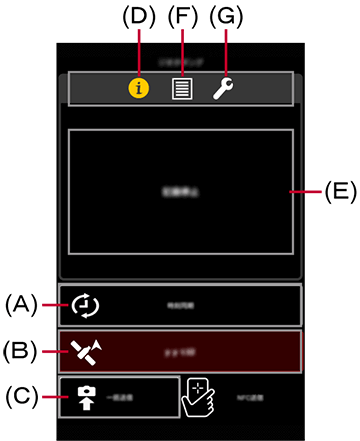
(A) Sincronización de tiempo (B) Grabación empezar/detener (C) Enviar datos de localización (D) Mostrar condiciones de operación (E) Área para mostrar las condiciones de operación (F) Registro de operaciones (G) Intervalo de grabación - Tocar (A) para ajustarla hora actual en la cámara digital
-
Tocar (B) para empezar a grabar la información de localización
- Tocar otra vez para detener la grabación.
- Detenga la grabación de datos de localización si no lo está usando, ya que incrementa el consumo de batería.
Si quiere detener el geoetiquetado, toque (B) y detenga la grabación de datos de localización.
- Tomar fotos
- Dependiendo del modelo, es posible que no pueda tomar fotos con su cámara digital durante una conexión Wi-Fi.
Si esto ocurre, desconecte su Wi-Fi antes de tomar las fotos. Puede conectarlo de nuevo cuando termine.
- Dependiendo del modelo, es posible que no pueda tomar fotos con su cámara digital durante una conexión Wi-Fi.
- Tocar [Transferencia por lotes]

- Puede enviar datos de ubicación por lotes sobre fotos que haya tomado con su cámara digital.
-
Una vez finalizado el envío de datos de localización, le aparecerá el mensaje [Datos de localización enviados. ¿Borra los datos de localización?].
Elija [Borrar] o [Cancelar].
El mensaje [¿Escribir los datos de localización actuales en el archivo de imagen?] aparecerá cuando los datos de localización se hayan enviado. Toque [Escribir] para empezar a guardar los datos de localización.
Dependiendo del modelo, a la hora de guardar los datos de localización podría ser necesario el uso manual del dispositivo.
Compruebe también las instrucciones de uso de la cámara digital.
Enviar por NFC* (Enviar los datos de localización individualmente)
Puede usar la función NFC para escribir los datos de localización obtenidos con su teléfono inteligente en una imagen que está siendo reproducida.
- Reproduzca con la cámara digital la imagen en la que quiere escribir sus datos de localización y toque la parte
 de la cámara digital con su teléfono inteligente.
Los datos de localización se escribirán y se mostrarán en la imagen que está siendo reproducida.
* Modelos compatibles |
: | DMC-GX8 / TZ70 / TZ71 / ZS50 |
|---|
- Mostrar las condiciones de operación / registro
- Tocar (D), la condición de operación se mostrará en el área (E).
Tocar (F) para mostrar el registro de grabación de la información de localización. La capacidad máxima de almacenamiento es de 20 entradas. Una vez excedido este número, las nuevas entradas se sobreescribirán encima de datos de mayor antigüedad.
- Ajustando el intervalo de grabación
- Tocar (G) para seleccionar el intervalo de grabación de la información de localización.
Hay disponibles intervalos de 1, 5, 15, 30 y 60 segundos.
- Nota
- Tras el inicio de la grabación, los datos de localización se seguirán grabando según el intervalo de grabación escogido.
Durante ese tiempo, si usted graba con la cámara digital mientras cambia varias tarjetas de memoria SD*, por favor realice los siguientes pasos para cada tarjeta de memoria SD.
(a) Cambie la tarjeta de memoria SD en la cámara digital.
(b) Tras confirmar que la conexión entre la cámara digital y el teléfono inteligente no se ha interrumpido, repita los pasos 5 a 6.
* Las tarjetas de memoria SD / SDHC / SDXC son indicadas en este texto como “Tarjetas de memoria SD”.
- Las imágenes con información de localización agregadas utilizando la función de adquisición de información de localización pueden contener información personal, tal como información de localización que puede ser utilizada para identificarle. Tenga esto en cuenta antes de subir imágenes a su sitio web.
- Cuando haga fotos en ciertas localizaciones, como interiores, puede que la grabación de los datos de localización GPS no estén disponibles y puede que no se guarden.
- La capacidad máxima de almacenamiento es de 600.000 entradas. *Una vez excedido este número, las nuevas entradas se sobreescribirán encima de datos de mayor antigüedad.
* El periodo aproximado de grabación es de 1 mes si el intervalo de grabación está a 5 segundos.
- Ver las instrucciones de manejo de la cámara digital para utilizar la información de localización enviada.
Unir Películas Instantáneas
Puede unir vídeos cortos grabados en el modo Película Instantánea de su cámara digital y añadir música.
| * | Modelos compatibles | : | DC-GF10 / TZ90 / TZ91 / TZ92 / TZ93 / ZS70 / FZ80 / FZ82 / GF9 / GX800 / GX850, DMC-FZ2000 / FZ2500 / LX9 / LX10 / LX15 / G80 / G81 / G85 / GX80 / GX85 / GF8 / TZ100 / TZ101 / TZ110 / ZS100 / ZS110 / TZ80 / TZ81 / ZS60 / FZ300 / FZ330 / GX8 / G7 / G70 / GF7 / GM5 / GM1S |
|---|---|---|---|
| Dispositivo compatible | : | Dispositivos Android 4.3 o posterior (Puede que algunos dispositivos no sean compatibles.) | |
| Dispositivos iOS 7.0 o posterior (Puede que algunos dispositivos no sean compatibles.) |
Preparación
- Conexión Wi-Fi
Operación
- Tocar
- Tocar [Película Instantánea]

Un mensaje de envío aparecerá en la pantalla.
Tocar uno de los siguientes.[SÍ] : Enviar automáticamente
→ Ir al paso 4
(Para más detalles, lea Nota.)
[NO] : Enviar manualmente
→ Ir al paso 3 - Seleccionar las Películas Instantáneas para unir
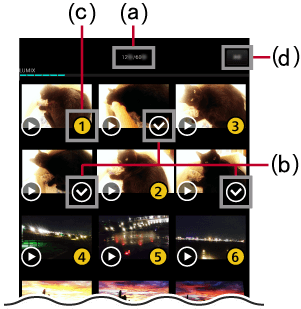
(a) Tiempo total / máx. Tiempo (b) Icono no seleccionado (c) Icono seleccionado (d) Iniciar envío - Tocar (b) añade el tiempo total a (a). Puede seleccionar hasta un máximo de 60 segundos.
Al hacerlo, los números se añadirán a las miniaturas en el orden en el que los ha tocado.
Esos números también serán el orden de reproducción del Paso 4 en la pantalla de previsualización.
Cuando haya terminado su selección, tocar (d).
Esto iniciará el envío de la película a un teléfono inteligente.
- Tocar (b) añade el tiempo total a (a). Puede seleccionar hasta un máximo de 60 segundos.
- Unir
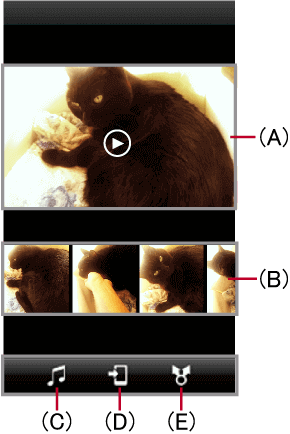
(A) Previsualizar (B) Cambiar (Elim.) Escenas (C) Añadir BGM (D) Guardar (E) Redes sociales - Puede arrastrar y soltar miniaturas hacia la izquierda o derecha con (B) para intercambiar escenas. Puede comprobar los resultados de las Películas Instantáneas editadas con (B) o la BGM añadida con (C) tocando (A).
Para eliminar una escena, arrastre la miniatura a la parte superior de la pantalla mientras la sostiene.
 aparecerá y podrá eliminarla.
Si hay una Película Instantánea a la que puede añadir, al desplazar las miniaturas hacia la derecha aparecerá .
.
- Puede arrastrar y soltar miniaturas hacia la izquierda o derecha con (B) para intercambiar escenas. Puede comprobar los resultados de las Películas Instantáneas editadas con (B) o la BGM añadida con (C) tocando (A).
- Guardar; Subir a redes sociales*
* Se requiere un ID de inicio de sesión de LUMIX CLUB para enviar a redes sociales al usar un dispositivo iOS.
- Tocar (D) para guardar en su teléfono inteligente la Película Instantánea que ha unido.
Tocar (E) si quiere compartirla en redes sociales.
- Tocar (D) para guardar en su teléfono inteligente la Película Instantánea que ha unido.
- Nota
<Acerca del envío automático>
| Ej. | : | Si ha grabado Películas Instantáneas el 12 de agosto |
|---|
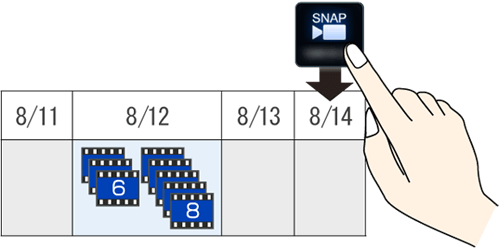
Se enviarán las Películas Instantáneas grabadas hasta 3 días antes de la activación de.
En el ejemplo anterior, se enviarán las Películas Instantáneas grabadas el 12 de agosto.
Si ha grabado después del 12 de agosto, sólo serán enviadas las Películas Instantáneas con la fecha más cercana a la activación.
Edita fotos con la función de collage de fotos
Toma tus fotos favoritas y combínalas en tu propia imagen.
Preparación
- Conexión Wi-Fi
Operación
- Tocar
- Tocar [Collage de Fotos]

- Escoge un marco
Se muestra la pantalla de selección de marco.
- Toca el marco que quieres usar.
El número de fotos que puedes usar varía dependiendo del marco.
- Toca el marco que quieres usar.
- Selecciona una foto*
Se muestran las imágenes miniatura de las fotos.
- Marca las imágenes miniatura de las fotos que quieras insertar en el marco.
* Si la cámara digital no está conectada las imágenes miniatura de las fotos guardadas en [Carrete] (para dispositivos iOS) o [Galería] (para dispositivos Android) se mostrarán.
- Tocar [Ejecu.]
Empezará a introducir las fotos en el marco seleccionado.
- Si quieres cambiar el marco, toca
 .
. - Si quieres cambiar las fotos, por favor toca el botón de atrás del teléfono inteligente y vuelve a seleccionar las fotos desde el paso 4.
- Si quieres cambiar el marco, toca
- Toca
 y guarda la imagen editada
El mensaje [Las fotografías se han guardado.] se mostrará.
- Para finalizar la edición del marco de la foto, tocar [Exit].
- Nota
- Las imágenes que ya se han editado una vez no se pueden volver a editar después.
- Si un vídeo está seleccionado la imagen mostrada como imagen miniatura se puede usar.

 Volver