
Удаление ненужных частей при помощи разделения видеофайлов
Вы можете разделить видеофайлы на две части и удалить первую или вторую часть.
Удаленные сцены не могут быть восстановлены, поэтому используйте функцию удаления только после того, как удостоверитесь в том, что именно собираетесь удалить.
- Пожалуйста, подготовьте ваши спортивную камеру и смартфон / планшет, подключив к Wi-Fi®.
1. Запустите это приложение и коснитесь в нижней части экрана
В режиме экрана отображения миниатюр.
2. Коснитесь в верхней части экрана и выберите [РАЗДЕЛИТЬ И УДАЛИТЬ]
3. Коснитесь видеофайла, который вы хотите разделить и удалить
Экран настроек отображен.*
4. Коснитесь (D), чтобы начать воспроизведение, и остановите его в позиции, где вы хотите создать разделение
Вы можете использовать (B), (C) и (E), чтобы отрегулировать момент воспроизведения.
5. Коснитесь (F), затем выберите [Перед], если вы хотите удалить предыдущую месту разделения часть или [После], если вы хотите удалить последующую месту разделения часть
Выбранная сцена будет удален.
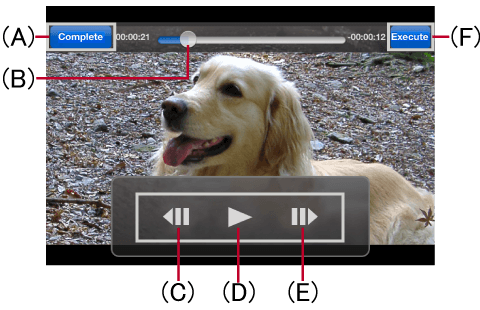
| (A) | Возврат к предыдущей сцене. |
| (B) | Переход в место установки. |
| (C) | Шаг назад |
| (D) | Воспроизведение / Пауза |
| (E) | Шаг вперед |
| (F) | Выполните разделение и удаление. |
- Примечание
- Защищенные видеофайлы не могут быть разделены и удалены.
- В зависимости от операционной среды выполнение данной операции может занять некоторое время, а воспроизведение может не работать в обычном режиме.
- Короткие файлы могут не поддаваться разделению.
* Это экран устройства на базе iOS. Части экрана отличаются для устройств на Android™.
Скриншот взят из английской версии приложения.
 Возврат к [Справка]