
Основные операции для записи
Подготовка
- Wi-Fi соединение
Использование
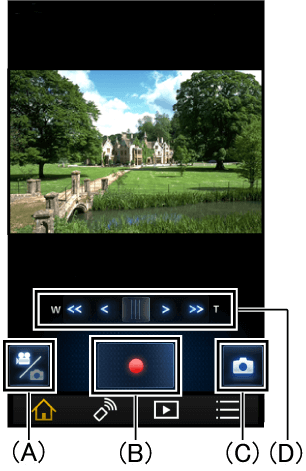
| (A) | Переключение между фотографии/видео |
| (B) | Запись видео |
| (C) | Съемка изображений |
| (D) | Увеличение W (широкоугольный) расширитьT (телефото) чтобы увеличить |
Настройка параметров записи
Настройки записи/Режим записи, указанные ниже, являются только частью представленных.
Пожалуйста, обратитесь к “Меню ” для ознакомления с другими режимами.
- Использовать функцию медленного зума
Записывает видео, в котором зум изменяется на скорости меньше обычной.
Подготовка
- Wi-Fi соединение
- Коснитесь
 , чтобы перевести Ваш смартфон/планшет в режим записи видеозаписи.
Использование
- Коснитесь меню
- Коснитесь [Настр.Зап.] > [Режим записи] > [Медленный зум]
- Коснитесь
 , чтобы провести видео
 - Коснитесь
 или
или , чтобы начать медленный зум
- Чтобы остановить зум, еще раз нажмите кнопку, которую нажали в п.4.
- Коснитесь
 , чтобы изменить скорость зума.
- Отметить маркером интересные сцены во время записи
Коснитесь во время записи 4K видео или 4K фото, чтобы добавить маркер.
Вы можете посмотреть изображения с маркерами на самой видеокамере.
- Использование функций Остановить Движение Анимация Помочь
Слегка двигая объект между кадрами, Вы можете создавать слайдшоу Остановить Движение.
Подготовка
- Wi-Fi соединение
- Коснитесь, чтобы перевести Ваш смартфон/планшет в режим записи фотографий.
[Остановить Движение Анимация Помочь] не может быть использован в режиме записи видео.
Использование
- Коснитесь меню
- Коснитесь [Настр.Зап.] > [Режим записи] > [Остановить Движение]
- Коснитесь
 , чтобы провести фотосъемку
Для сохранения, коснитесь [Сохранение].
Коснитесь [Отмена], если вы хотите переснять фотографию.- Фотографии будут сохранены, и записанная фотография будет показана как полупрозрачная копия на экрана для отображения экране записи. Используйте это в качестве руководства, насколько необходимо подвинуть.
Когда фотографии сохранены в группы фотографий, последнее изображение будет показано как полупрозрачная копия на экрана для отображения экране записи.
- Фотографии будут сохранены, и записанная фотография будет показана как полупрозрачная копия на экрана для отображения экране записи. Используйте это в качестве руководства, насколько необходимо подвинуть.
- Перемещение объекта и подготовка следующей композиции
Повторите шаги 3 и 4 чтобы сделать фотографии.
- До выполнения команды [Создать запись Остановка движения], вы можете записывать изображения в одной группе фотографий.
Одна группа фотографий может включать максимум 999 записанных изображений.
- До выполнения команды [Создать запись Остановка движения], вы можете записывать изображения в одной группе фотографий.
- Создание новой группы записи
Чтобы снять новую группу Остановить Движение, коснитесь Меню, затем коснитесь [Настр.Зап.] > [Создать запись Остановка движения].
- Примечание
- [Разм изобр] установлен (1920×1080).
- Если вы хотите создать более чем одну анимацию Остановить Движение за один раз, вставьте другую карту SD перед тем, как начать делать фотографии для другой анимации Остановить Движение, чтобы сохранить их в отдельную группу.
Wireless Twin Camera
Установите для использования камеры смартфона/планшета в качестве беспроводной дополнительной камеры и записи изображения на видеокамеру одновременно с обеих камер: основной и беспроводной дополнительной камеры.
!
- Изображения, записанные с помощью Основной камеры и Беспроводной Доп Камеры, будут записаны как одна сцена или фотография. Во время воспроизведения невозможно удалить или скрыть только изображения снятые при помощи Беспроводной Доп Камеры.
Подготовка
- Нажмите Кнопку Wi-Fi на видеокамере
- Коснитесь
 (
( при использовании нескольких смартфонов или планшетов в качестве беспроводных дополнительных камер) >
  на ЖКД видеокамеры
Использование
- Запись видео*1
Действия, описанные ниже могут быть выполнены во время использования этой функции.
(иконки отобразятся когда вы коснетесь экрана.)
 |
*2 | Переключение между камерами | |
|---|---|---|---|
 |
*3 | Бал. бел. | |

|
*3 | Экспозиция | |
 |
*3 | Увеличение | |
*1 Вы не можете использовать это приложение во время использования Беспроводной Доп Камеры.
Пожалуйста используйте саму видеокамеру чтобы переключить между начало/пауза.
*2 Совместимое устройство: Устройства с задними/передними камерами
*3 Совместимое устройство: Устройств Android (Может быть недоступно, зависимо от устройства.)
 Возврат к [Справка]