
Геопривязка (Добавление сведений о расположении из смартфона на изображения цифровой камеры*)
* Эта функция недоступна на смартфонах, не оборудованных GPS (функцией записи сведений о расположении).
Подготовка
- Wi-Fi соединение
- Активировать параметр «Сведения о расположении» на смартфоне
Использование
- Коснитесь

- Коснитесь [Геопривязка]

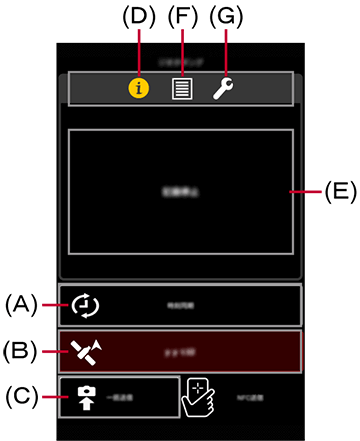
(A) Синхронизация времени (B) Запись начало/остановка (C) Отправить данные геолокации (D) Отобразить рабочее состояние (E) Зона отображения рабочего состояния (F) Журнал работы (G) Интервал записи - Коснитесь (A) для настройки текущего времени цифровой камеры
-
Коснитесь (B), чтобы начать запись данных геолокации
- Коснитесь еще раз, чтобы остановить запись.
- Выключайте запись данных геолокации, когда Вы ей не пользуйтесь, так как в активном режиме она быстро расходует заряд батареи.
Если Вы хотите прекратить Геопривязку, коснитесь (B) и остановите запись данных геолокации.
- Фотографирование
- В зависимости от модели, фотографирование цифровой камерой может быть недоступным во время ее подключения к Wi-Fi.
В таком случае, пожалуйста, отключите ее от Wi-Fi перед фотографированием. Вы можете снова подключиться после завершения.
- В зависимости от модели, фотографирование цифровой камерой может быть недоступным во время ее подключения к Wi-Fi.
- Коснитесь [Пакетная передача]
- Вы можете коллективно отправить данные геолокации для фотографий, снятых на цифровую камеру.
-
Когда Вы завершите отправку данных геолокации, сообщение [Данные геолокации отправлены. Стереть данные геолокации?] будет показано.
Выберите [Стереть] или [Отменить].
Когда Вы завершите отправку данных геолокации, появится сообщение [Записать информацию текущей геолокации в файл изображения?]. Коснитесь [Записать] и начните сохранение данных геолокации.
В зависимости от модели, может потребоваться ручная настройка устройства для сохранения данных геолокации.
Пожалуйста, также смотрите руководство пользователя цифровой камерой.
Отправка по NFC* (Отправить данные геолокации индивидуально)
Вы можете использовать функцию NFC для записи данных геолокации, полученных с Вашего смартфона в файл воспроизводимого изображения.
- На цифровой камере воспроизведите изображение, на которое Вы хотите записать данные геолокации, и нажмите на
 на цифровой камере с Вашим смартфоном.
Ваши данные геолокации будут перезаписаны и отражены на воспроизводимом изображении.
* Совместимые модели |
: | DMC-GX8 / TZ70 / TZ71 / ZS50 |
|---|
- Отображение рабочего состояния / журнала работы
- Коснитесь (D), чтобы отобразить рабочее состояние в зоне (E).
Коснитесь (F) для отображения журналов записей сведений о расположении. Максимальный объем памяти составляет 20 записей. Новые записи, превысившие это количество, перезапишут старые данные.
- Настройка интервала записи
- Коснитесь (G) для выбора интервала записи сведений о расположении.
Доступные интервалы: 1, 5, 15, 30, 60 секунд.
- Примечание
- После начала записи данные геолокации будут продолжать постоянно записываться в соответствии с установками интервала записи.
Если в течение этого времени Вы производите съемку на цифровую фотокамеру, меняя несколько карт памяти SD*, то для каждой карты памяти SD необходимо выполнить следующие шаги.
(a) Поменяйте Карта памяти SD в цифровой фотокамере.
(b) После подтверждения соединение между цифровой фотокамерой и смартфоном не было отключено, повторите шаги 5 до 6.
* Карты памяти SD / SDHC / SDXC обозначаются как “Карта памяти SD” в этом тексте.
- Изображения, записанные с помощью функции записи информации о местонахождении, содержат личные данные, такие как информация о местонахождении, которые можно использовать для вашей идентификации. Помните об этом при отправке изображений на веб-сайты.
- При съемке фотографий в некоторых местах, например, в помещении, точные данные GPS о местоположении могут быть недоступны и информация о местоположении может не быть записана.
- Максимальное количество хранимых расположений составляет 600000 записей. *Новые записи, превысившие это количество, перезапишут старые данные.
* Приблизительный период записи составляет 1 месяц при интервале записи установленном на 5 сек.
- См. руководство по эксплуатации цифровой камеры для использования отправленных данных расположения.
Объединяйте моментальное видео
Вы можете объединять короткие видео, которые записаны на вашей цифровой камере в режиме Моментальное видео и добавлять к нему музыку.
| * | Совместимые модели | : | DC-GF10 / TZ90 / TZ91 / TZ92 / TZ93 / ZS70 / FZ80 / FZ82 / GF9 / GX800 / GX850, DMC-FZ2000 / FZ2500 / LX9 / LX10 / LX15 / G80 / G81 / G85 / GX80 / GX85 / GF8 / TZ100 / TZ101 / TZ110 / ZS100 / ZS110 / TZ80 / TZ81 / ZS60 / FZ300 / FZ330 / GX8 / G7 / G70 / GF7 / GM5 / GM1S |
|---|---|---|---|
| Совместимое устройство | : | Устройства Android 4.3 или более поздней версии (Некоторые устройства могут быть несовместимыми.) | |
| Устройства iOS 7.0 или более поздней версии (Некоторые устройства могут быть несовместимыми.) |
Подготовка
- Wi-Fi соединение
Использование
- Коснитесь
- Коснитесь [Film Snap]

Отправленное сообщение будет отображено на экране.
Коснитесь для выбора.[ДА] : Отправлять автоматически
→ Перейти к шагу 4
(Подробная информация в Примечании.)
[НЕТ] : Отправлять вручную
→ Перейти к шагу 3 - Выберите моментальное видео для объединения
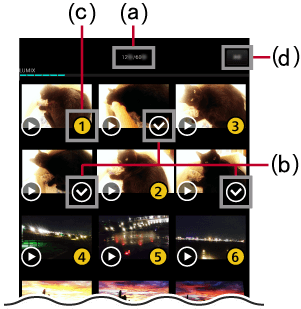
(a) Общее время / Мaкс. время (b) Иконка не выбрана (c) Иконка выбрана (d) Начать передачу - Касание (b) добавляет общее время к (a). Возможен выбор максимум до 60 секунд.
Этим действием вы присвоите изображениям номера в том порядке, в котором вы их касались.
Эти номера также станут порядком воспроизведения в Шаге 4 на экране предпросмотра.
После того как вы закончили выбор, коснитесь (d).
Начнется передача видео на смартфон.
- Касание (b) добавляет общее время к (a). Возможен выбор максимум до 60 секунд.
- Объединить
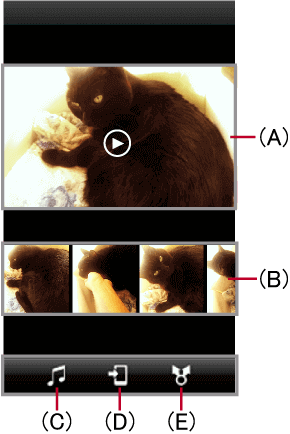
(A) Предпросмотр (B) Сменить (удалить) Сцены (C) Добавить BGM (музыку) (D) Сохранение (E) Социальные сети - Вы можете взять и перетащить изображение направо или налево с помощью (B) для перемены сцен местами. Результат редактирования Моментального видео, для которого фон был изменён при помощи (B) или добавлена музыка BGM (C), можно проверить касанием (A).
Если вы хотите удалить сцену, захватите изображение и перетащите, удерживая, в верхнюю часть экрана.
В вы сможете выбрать команду на удаление.
Если есть Моментальное видео, к которому можно присоединить фрагмент, прокручивание изображений направо отобразит .
.
- Вы можете взять и перетащить изображение направо или налево с помощью (B) для перемены сцен местами. Результат редактирования Моментального видео, для которого фон был изменён при помощи (B) или добавлена музыка BGM (C), можно проверить касанием (A).
- Сохранить; Отправить в социальные сети*
* Логин ID LUMIX CLUB должен быть отправлен в социальную сеть при использовании устройства на платформе iOS.
- Коснитесь (D) чтобы сохранить Моментальное видео, которое вы объединили в смартфоне.
Коснитесь (E), если вы хотите поделиться им в социальных сетях.
- Коснитесь (D) чтобы сохранить Моментальное видео, которое вы объединили в смартфоне.
- Примечание
<Касательно Автоматической Передачи>
| Пример | : | Если вы записали Моментальное видео 12 авг. |
|---|
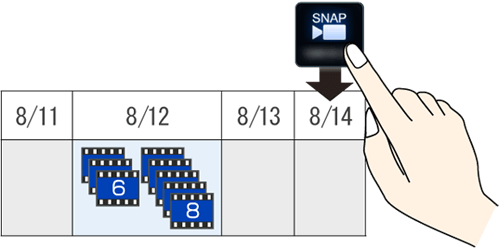
Передача данных коснется тех Моментальных видео, которые были записаны в течение 3 дней, предшествующих активации.
В примере, описанном выше, будет отправлено Моментальное видео, которое записано 12 авг.
Если вы также делали записи после 12 авг., будут отправлены только Моментальные видео с датой записи, ближайшей к дате активации.
Редактирование фотографий с помощью функции Фотоколлаж
Возьмите Ваши любимые фотографии и соедините их вместе на одном изображении по своему усмотрению.
Подготовка
- Wi-Fi соединение
Использование
- Коснитесь
- Коснитесь [Фотоколлаж]

- Выберите рамку
Отображается экран выбора рамок.
- Коснитесь рамки, которую Вы хотите использовать.
Количество фотографий, которое Вы можете использовать, будет отличаться в зависимости от рамки.
- Коснитесь рамки, которую Вы хотите использовать.
- Выберите фотографию*
Отображаются миниатюры фотографий.
- Поставьте галочку возле миниатюр фотографий, чтобы вставить их в рамку.
* Если цифровая камера не подсоединена, то будут показаны миниатюры фотографий, сохраненные в [Фотопленка] (Для устройств iOS) или в [Галерея] (Для устройств Android).
- Коснитесь [Вып.]
Начнется вставка фотографий в выбранную рамку.
- Если Вы хотите поменять фоторамку, то коснитесь
 .
. - Если Вы хотите поменять фотографии, коснитесь кнопки назад на смартфоне, и выберите заново фотографии из шага 4.
- Если Вы хотите поменять фоторамку, то коснитесь
- Коснитесь
 и сохраните выбранное изображение
Сообщение [Фотоснимки сохранены.] будет показано.
- Чтобы закончить редактирование в фоторамке, коснитесь [Вых.].
- Примечание
- Изображения, которые были отредактированы однажды, не могут быть отредактированы еще раз позднее.
- Если выбрано видео, то отображаемое изображение может быть использовано как миниатюра.

 Возврат