
Основные операции для записи
Подготовка
- Wi-Fi/Bluetooth соединение
- Коснитесь
 , чтобы отобразить экран записи
Использование
|
: | Съемка изображений Когда установлен режим Серийная съемка, коснитесь / / для того, чтобы сделать несколько снимков в быстрой последовательности. для того, чтобы сделать несколько снимков в быстрой последовательности. |
|---|---|---|
|
: | Запись видео Видеозапись началась. Нажмите еще раз, чтобы остановить видеозапись. |
|
: | Переключение между обычным экраном и полноэкранным режимом (горизонтальная ориентация). |
 /
/
 /
/
| : | Увеличение (В случае если зум возможен при помощи удаленной операции, это будет отображено. В полноэкранном режиме не отображается.) |

Настройка параметров записи
Если коснуться отображающегося значка, то вы сможете изменить соответствующие настройки.
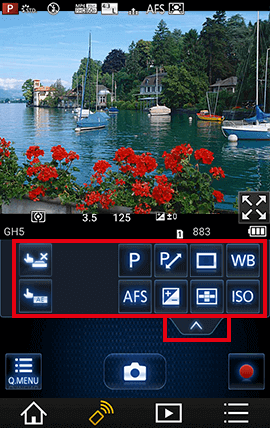
Коснитесь  или
или  , чтобы отобразились значки. (Если коснуться еще раз, возвращается предыдущий экран.)
 |
Просто прикоснитесь к объекту, на котором нужно сфокусироваться, и фокусировка произойдет автоматически, после чего затвор будет спущен. | |
|---|---|---|
 |
Яркость может быть легко настроена в позиции прикосновения. | |
 |
*1 *2 |
Настройка режима записи. |
 |
*1 *2 |
Настройка режима фокусировки. |

|
*1 | Установка диафрагмы, скорости затвора, изменение программы и т.п. |
 |
Коррекция будет проведена, если у вас не получится установить подходящую экпозицию, как например в случах, когда велика разница между яркостью объекта и фоном. | |
 |
*1 | Установка режима режима накопителя. |
 |
Способ фокусировки можно выбрать в зависимости от позиции и количества объектов. | |
 |
Настройка Баланс белого. | |
 |
*1 |
Установка Светочувст./Усиление (чувствительности к свету). |
*1 Отображение иконок будет разным в зависимости от настроек цифровой камеры.
*2 Для использования необходимо, чтобы в [Приоритет удален. устройства] на цифровой камере был установлен как смартфон.
Коснитесь для отображения информации (настройки и т.д.) на верхней и нижней части экрана записи. Вы можете отменить отображаемую информацию, прикоснувшись еще раз.
Коснитесь , чтобы отобразить другие настройки записи и выполнить такие настройки как [Пост-фокус] и т.д.
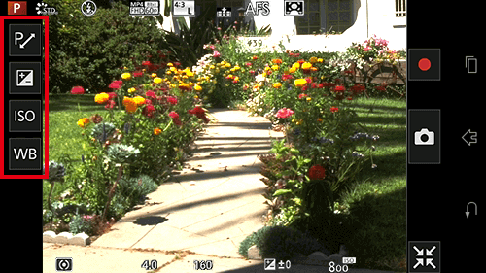
|
|
*1 | Установка диафрагмы, скорости затвора, изменение программы и т.п. |
|---|---|---|
|
Коррекция будет проведена, если у вас не получится установить подходящую экпозицию, как например в случах, когда велика разница между яркостью объекта и фоном. | |
|
Настройка Баланс белого. | |
|
*1 |
Установка Светочувст./Усиление (чувствительности к свету). |
*1 Отображение иконок будет разным в зависимости от настроек цифровой камеры.
- Примечание
- Отображаемое содержимое представляет собой некоторые настройки, которые могут быть изменены в цифровой фотокамере.
В зависимости от режима записи или настроек, отображаемое содержимое может отличаться.
Способ работы также может отличаться от цифровой фотокамеры. - После изменения настроек качество изображения, отображаемого на смартфоне, может отличаться от изображения на цифровой фотокамере. Рекомендуется проверить качество изображения при помощи экрана воспроизведения на цифровой камере.
Запись фотоснимков 6K/4K
С 6K ФОТО вы можете сделать высокоскоростную серию снимков со скоростью 30 кадров в секунду и сохранить нужные изображения с разрешением около 18 млн пикселей каждое из файла серийной съемки.
С 4K ФОТО вы можете сделать высокоскоростную серию снимков со скоростью 30 кадров, 60 кадров в секунду и сохранить нужные изображения, разрешением около 8 млн пикселей каждое.
(Если [Приоритет удален. устройства] установлен как [Камера])
- Установите диск режима накопителя [
 ]
] - Коснитесьи выберите [Разм. кадр./Скор.серийн.съем.]
- Выберите “метод записи”, коснувшись
 на экране настроек параметров записи приложения
 - Фотографирование
- Способ касания и количество снимков для каждойотличаются в зависимости от настроек параметров записи.
- Способ касания и количество снимков для каждой
(Если [Приоритет удален. устройства] установлен как смартфон)
- Измените настройки параметров записи на [6K/4K ФОТО], коснувшисьна экране настроек параметров записи приложения
- Отображаемая значок может отличатся в зависимости от настроек параметров записи.
- Коснитесь
 и затем выберите “метод записи”
 - Фотографирование
- Способ касания и количество снимков для каждойотличаются в зависимости от настроек параметров записи.
- Способ касания и количество снимков для каждой
- Метод записи
| Название | Способ касания или количество касаний | Выполняется запись |
|---|---|---|
| Сер.съемка 6K/4K | Удерживая | При касании |
| Сер.съемк 6K/4K (S/S) | 2 раза (Начать / завершить съемку) |
От начала и до завершения съемки |
| Предв. сер.съемка 6K/4K | 1 раз | 1 секунду до и после касания |
Запись с использованием [Пост-фокус]
(Если [Приоритет удален. устройства] установлен как [Камера])
- Установите диск режима накопителя [
 ]
] - Фотографирование
(Если [Приоритет удален. устройства] установлен как смартфон)
- Измените настройки параметров записи на [Пост-фокус], коснувшисьна экране настроек параметров записи приложения
- Отображаемая значок может отличатся в зависимости от настроек параметров записи.
- Фотографирование
Съемка панорам с небольшой вибрацией или запись видео с зумом (Живое кадриров. 4K)
Можно панорамировать во время съемки, при этом избегая горизонтальных движений. Кроме того, можно приближать и удалять объекты во время съемки видео без использования зума. Во время записи вы можете обрезать видео из 4К (3840×2160) в видео высокого разрешения в формате Full High-Vision (1920×1080). Для этого необходимо захватить объект съемки в широкоугольком формате и задать начальный и конечный кадры обрезки.
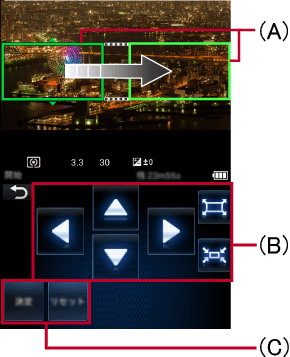
| (A)* | Начальный Кадр Обрезки (зеленый) Конечный Кадр Обрезки (желто-зеленый) |
| (B) | Передвинуть позицию кадра/Управление Зумом |
| (C) | Установить позицию рамки/Сброс |
* До установки позиции рамка остается желтой.
- Установите регулятор режимов цифровой фотокамеры в положение [
 ]
] - Коснитесь
- Коснитесь [Живое кадриров. 4K]
- Выбрать время записи ([20 сек.], [40 сек.]).
- Нажмите (В) и (С), чтобы установить начальный и конечный кадры обрезки или управление зумом
- Вы также можете изменить позицию кадра, перетаскивая его пальцем.
- Нажмите [Настр. кадр], если хотите заново задать позицию кадра или настроить зум.
- Начать запись
- Примечание
- Видео будет записано в форматах [MP4], [MP4(LPCM)], [MOV].
- Запись будет осуществляться только в области указанного кадра.
Отметить маркером интересные сцены во время записи
Во время серийной съемки 6K/4K (S/S), вы можете добавить маркер касанием .
.
Вы можете проверить изображения с маркерами на самой цифровой фотокамера.
Съемка с помощью брекетинга
- Коснитесь
- Коснувшись [Брекетинг], выберите [Тип брекетинга], который вы хотите установить в цифровой фотокамере
- Выберите метод записи
- Фотографирование
Выполнение снимков с помощью функции сенсорного затвора
Просто прикоснитесь к объекту, на котором нужно сфокусироваться, и фокусировка произойдет автоматически, после чего затвор будет спущен.
- Коснитесь
- Значок изменится на
 , и станет возможным выполнение снимка с помощью функции сенсорного затвора.
- Значок изменится на
- Прикоснитесь к объекту, на котором нужно сфокусироваться, а затем сделайте снимок
- Снимок выполняется, когда достигается фокусировка.
- Коснитесьеще раз для отмены функции сенсорного затвора.
Легкая настройка яркости определенной области (АЭ касанием)
- Оптимизация фокуса и яркости для выбранной позиции
При настройке [АФ касанием] на [АF+АE] в [Устан.касан.] в меню [Пользов.] цифровой камеры, вы можете оптимизировать фокусное расстояние и яркость той области, к которой прикоснулись.
Прикоснитесь к объекту, для которого вы хотели бы оптимизировать яркость, чтобы отобразить рамку области АФ и позицию оптимизации яркости. Яркость и фокусное расстояние могут быть оптимизированы в одной и той же области.
- Коснитесь
 , чтобы отменить установки.
 - При использовании ручной фокусировки коснитесь, чтобы провести оптимизацию только яркости.
- Оптимизация только яркости для выбранной позиции
Если [Устан.касан.] отличаются от указанных выше, возможно оптимизировать только яркость для области, которой вы коснулись.
1. Коснитесь
2. Прикоснитесь к объекту, для которого вы хотите оптимизировать яркость
3. Коснитесь [Уст.]
- Таким способом можно провести оптимизацию яркости для выбранной позиции.
- Коснитесь
 , чтобы отменить позицию оптимизации яркости.
(Для устройств iOS)
- Коснитесь
 , чтобы вернуться к предыдущему экрану.
(Для устройств Android)
- Коснитесь кнопку возврата на Вашем устройстве, чтобы вернуться к предыдущему экрану.
Съемка изображений с автоматической фокусировкой (автофокусировка)
Когда цифровая камера установлена в режим автофокусировки, коснувшись экрана можно отобразить рамку зоны автофокусировки и навести фокус.
Пояснения смотрите ниже.
| Название | Описание |
|---|---|
| [Распознавание лиц/глаз] | Распознает лица и глаза людей, настраивает фокус и экспозицию. |
| [Следящий] | Установка фокуса и экспозиции на выбранный объект. Настройки фокуса и экспозиции будет сохраняться даже если объект движется. |
| [225-зонный] | Если объект находится не в центре экрана, фокусировку можно провести при помощи 225-зонной автофокусировки. |
| [Пользов. Мульти]* | Выберите зону АФ, которая подходит объекту из 225 зон АФ, чтобы свободно настроить форму зоны АФ.
* Во время фотографирования в [Пользов. Мульти], будет использована зона АФ, установленная в цифровой фотокамере. Настройки зоны АФ не могут быть изменены из этого приложения. Установите настройки на цифровой фотокамере заранее. Регулировка точки фокуса не может быть произведена касанием экрана смартфона. |
| [1-зонный] | После выбора точки фокусировки рамка зоны автофокусировки в центре экрана будет соответственно сфокусирована. |
| [Очень точно] | Если Вы хотите произвести фокусировку на объекте, который меньше [1-зонный], увеличьте изображение до нужного размера, после чего выберите точку фокусировки. |
- Для обновления настроек рамки зоны автофокусировки коснитесь
 .
. - Чтобы вернуть рамку зоны автофокусировки в центр экрана нажмите [Сброс].
- Для изменения режима автоматической фокусировки можно поменять настройки цифровой камеры или настройки при помощи иконки* на экране.
* При пользовании смартфоном коснитесьили, чтобы отобразить иконку.
Ручная настройка точки фокусировки после автоматической установки точки фокусировки (AF+MF)
Если режим [AF+MF] активизирован в пользовательском меню цифровой камеры, то в случае, если режим фокусировки установлен на [AFS], появится бегунок ручной фокусировкй, с помощью которого можно установить точку фокусировки вручную. Коснитесь бегунка, чтобы вызвать Помощь при ручной регулировке и отобразить увеличенный экран. Установите точку фокусировки и коснитесь, чтобы сделать фотоснимок.
- Если коснуться [Вых.] перед касанием, установки будут сброшены и вы вернетесь к экрану автоматической фокусировки.
Ручной выбор точки фокусировки (ручная фокусировка)
Когда цифровая камера установлена в режим ручной фокусировки, на экране появится ползунок, с помощью которого можно провести фокусировку вручную.
Вы можете настроить фокусировку, передвигая ползунок, как показано ниже.

(Для вертикального дисплея)
- Если включена функция сенсорного затвора, то коснитесь экрана, чтобы сделать фотоснимок.
- Ксонитесь
 , чтобы установить точку фокусировки в пределах зоны AF на экране. Вы можете перетаскивать зону AF, изменяя ее расположение. При включенной Помощи при ручной фокусировке (см. ниже) точка фокусировки будет установлена по центру экрана.
 - Каждый раз когда Вы касаетесь следующих кнопок, настройка усиления контуров будет переключена.
Когда усиление контуров активно, части, находящиеся в фокусе выделены цветом.*
 |
: | Уровень определения частей в фокусе Высокий. |
|---|---|---|
 |
: | Уровень определения частей в фокусе Низкий. |
 |
: | Части в фокусе не выделены. |
* В зависимости от режима записи, эта функция может не работать.
- Помощь при ручной фокусировке
(Отображение помощи при ручной фокусировке)
- Двойным касанием (коснуться дважды с небольшим интервалом) или разведением пальцев (развести два пальца в стороны) можно переключиться на экран Помощи при ручной фокусировке и отобразить увеличенный экран.*
* Это возможно только при отключенной функции сенсорного затвора.
- При каждом прикосновении к
 увеличенное изображение будет переключаться из оконного режима в полноэкранный режим и наоборот. Прокручивать изображение можно при помощи перетаскивания картинки на экране.
 - Коснувшись
 /
/ , можно увеличивать / уменьшать изображение (в 0.1×). Длительным касанием можно увеличить / уменьшить изображение в 1х.
 - Увеличивать / уменьшать изображение можно также разведением пальцев (развести два пальца в стороны) или их сведением (свести два пальца вместе).
- Коснитесь [Сброс], чтобы вернуть место увеличения в центр.
(Закрытие помощи при ручной фокусировке)
- Дважды коснитесь экрана или коснитесь [Вых.], чтобы закрыть помощь при ручной фокусировке.
Переключение на управление цифровой камерой
Если цифровая камера используется при включенной функции дистанционного управления на смартфоне, то функция дистанционного управления смартфона отключится, а управление цифровой камерой станет приоритетным.
- Во время работы цифровой фотокамеры отображается сообщение [Выполняется операция на камере.], и она не может управляться при помощи смартфона. Так, когда цифровая фотокамера находится в режиме воспроизведения, будет постоянно отображаться сообщение [Выполняется операция на камере.]. Если Вы хотите возобновить управление при помощи смартфона, переключите цифровую фотокамеру в режим записи.
Создание видео при помощи [Покадр. анимация] (Покадровая анимация)
Снимка статического объекта (например, куклы) с небольшими изменениями и создание видео из отснятых изображений, создающее впечатление движения объекта.
(Если [Приоритет удален. устройства] установлен как [Камера])
- Установите диск режима накопителя [
 ]
] - Нажмите кнопку [MENU/SET] на цифровой фотокамере и выберите [Зап.] > [Интерв.съемка/аним.] > [Покадр. Анимация]
- Коснитесь
- Передвиньте объект и установите композицию
- Повторите фотографирование, как раньше.
- Коснитесь [Завершить], чтобы выйти из режима записи
- Выберите метод создания видео
Установите качество, кадровую частоту и последовательность.
- Коснитесь [Вып.]
(Если [Приоритет удален. устройства] установлен как смартфон)
- Измените настройки параметров записи на [Интерв.съемка/аним.], коснувшисьна экране настроек параметров записи приложения
- Отображаемая значок может отличатся в зависимости от настроек параметров записи.
- Коснитесьи выберите [Покадр. анимация]
- Если [Приоритет удален. устройства] установлен как [Камера], выполните шаги начиная с 3
- Примечание
- Снимки, записанные в режиме [Покадр. анимация], будут отображаться вместе в единой Группе изображений. При записи одного изображения оно не будет записано в качестве Группы изображений.
- Если установить [Функц. двойн. разъема] как [Релейная запись] и записать изображения на несколько карт, то изображения будут записаны в отдельные группы. В этом случае, непрерывная видеозапись не может быть создана.
- Созданные видео будут сохраняться в формате записи MP4.
- В некоторых случаях, в зависимости от режима записи, [Покадр. aнимация] не может быть использована.
Фотосъемка во время прыжка
Затвор камеры сработает автоматически, когда смартфон / планшет определит пик Вашего прыжка, в то время когда Вы держите смартфон / планшет в руке или в кармане. Эта функция удобна для съемки статического изображения во время прыжка.
Подготовка
- Пожалуйста, установите свою цифровую камеру на штатив или на похожее оборудование.
- Мы рекомендуем сделать тест-снимок и отрегулировать угол цифровой камеры и высоту прыжка.
Использование
- Коснитесь [Снимок прыжка]

- Выберите чувствительность
- Держа смартфон в руке, осуществите прыжок
- Фотография будет сделана, когда прыжок будет определен.
- В режиме Снимок прыжка на Вашем смартфоне / планшете будет отражена
 .
. - Вы можете выбрать чувствительность Снимка прыжка от [1] до [5].
Номер определяет уровень чувствительности. При высокой чувствительности затвор может среагировать даже при небольшом прыжке. - После того, как Вы закончили делать Снимки прыжка, пожалуйста, выберите [ВЫКЛ.].
- Примечание
- При нижеуказанных условиях затвор цифровой камеры может закрыться очень медленно и не сфотографировать в промежуток предполагаемого времени.
- Запись в местах с большим скоплением сигналов / со слабым сигналом
- Запись сцен со вспышкой
- При установлении параметров записи, помимо однокадровой съемки, режим АФ / Серийная съемка / Автотаймер / Съемка с брекетингом
- Для того, чтобы не уронить свой смартфон / планшет во время прыжка, пожалуйста, проверьте закрыты ли все пуговицы и молнии и снимите перчатки.
- Во время Снимка прыжка сенсор в Вашем смартфоне / планшете определит прыжок и сделает фотографию. Однако, возможны случаи, когда использование данной операции невозможно.

 Возврат к [Справка]