
Управление кнопкой затвора с помощью смартфона (Пульт дистанционного управления затвором)*
Кнопкой затвора можно управлять с помощью смартфона через соединение Bluetooth с камерой.
* Эта функция не может быть использована на DC-GH5 (Версия Firmware 1.0 - 1.1).
Выполните обновление до версии firmware 2.0 или более поздней.
Подготовка
- Установите Bluetooth соединение с камерой
Использование
- Коснитесь
 >
> 
- Следуйте инструкциям на экране.
| : | Съемка изображений Когда установлен режим серийной съемки, сдвиньте в направлении [LOCK] для быстрой последовательной съемки. в направлении [LOCK] для быстрой последовательной съемки. | |
|
|
: | Запись видео Видеозапись началась. Нажмите еще раз, чтобы остановить видеозапись. |


Включение/выключение камеры с помощью смартфона
Даже если камера выключена, ее можно разбудить и управлять ей дистанционно.
Подготовка
- Установите Bluetooth соединение с камерой
- Включите [Дистан. Пробуждение] на камере
- Для получения подробной информации обратитесь к руководству по эксплуатации цифровой камеры.
- Выключите камеру
Использование
- Коснитесь > [Удаленная операция]
- Во время дистанционного управления камерой, она автоматически включится и будет установлено Wi-Fi соединение.
Автоматически выполнять резервное копирование изображений в облачное хранилище (Автоматическое облачное резервирование)
Когда смартфон подключается к точке беспроводного доступа, изображения с камеры автоматически копируются в предустановленное резервное облачное хранилище.
Подготовка
- Установка точки беспроводного доступа на камере*
- Заранее установите точку беспроводного доступа, которая будет использоваться на камере.
- Перейдите на сайт “LUMIX CLUB” с помощью смартфона или компьютера и выполните настройку*
http://lumixclub.panasonic.net/rus/c/
- Необходимо войти в систему с вашим идентификатором. Если у вас нет идентификатора, следуйте инструкциям на экране.
- Выберите и зарегистрируйте сервис облачного хранилища, который вы хотите использовать в “Параметрах соединения с облачным хранилищем” раздела “Параметрах соединения с веб-службой”.
* Для получения подробной информации обратитесь к руководству по эксплуатации цифровой камеры.
Использование
- Установите Bluetooth соединение с камерой
- Выберите камеру для установки из списка [Камера зарегистрирована]
- Экран настроек отображен.
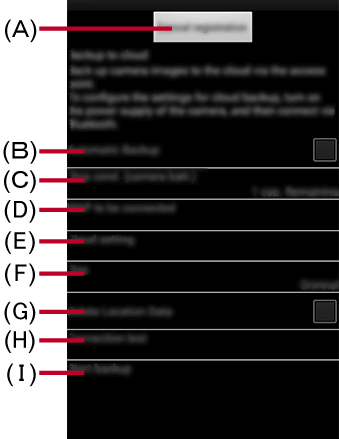
(A) [Отмена регистрации] - Удалить информацию о зарегистрированной камере.
(B) [Автомат. резервное копир.] - Включить [Автомат. резервное копир.].
(C) [Усл.остан.(заряд бат.кам.)] - Резервное копирование может быть прервано в зависимости от оставшегося заряда батареи.
– [Осталась 1 емк. бат.] / [Осталось 2 емк. бат.]
(D) [Точка доступа для подкл.] - Установка точки беспроводного доступа для использования во время резервного копирования.Пожалуйста, заранее установите точку беспроводного доступа на камере.
(E) [Настройки облачного хранилища] - Настроить директорию для резервного копирования.
(F) [Размер] - Установить размер изображений для резервного копирования.
(G) [Удал. дан.о местопол.] - Удалить сохраненные данные о местоположении.
(H) [Проверка подключения] (I) [Начать резервное копирование]
- Экран настроек отображен.
- Активировать [Автомат. резервное копир.] (B)
- Коснитесь [Точка доступа для подкл.] (D) и выберите установленную на камере точку беспроводного доступа
- Коснитесь [Настройки облачного хранилища] (E), чтобы изменить настройки облачного хранилища
- Следуйте инструкциям по настройке на экране.
- Выполнение резервного копирования
Если вы установите [Дистан. Пробуждение] в положение вкл на подключенной по Bluetooth камере, то если смартфон подключается к точке беспроводного доступа когда камера выключена, производится автоматическое резервное копирование изображений с камеры.
Автоматическая передача записанных изображений на смартфон
Когда [Автопередача] включена и камера подключена по Bluetooth, изображения будут автоматически переданы на смартфон и добавлены в [Фотопленку] (iOS) или [Галерею] (Android) каждый раз, когда вы делаете снимок.
Подготовка
- Установите Bluetooth соединение с камерой
- Включите [Автопередача] на камере
- Для получения подробной информации обратитесь к руководству по эксплуатации цифровой камеры.
- На смартфоне выберите [ДА] (Android устройства), или [Настройки Wi-Fi] (iOS устройства)
- Проверьте настройки отправки на камере и выберите [Уст.]
Использование
- Запустите “Image App”
- Сделайте снимки с помощью камеры
- Каждый раз, когда вы делаете снимок, он будет автоматически сохранен в [Фотопленке] (iOS) или [Галерее] (Android).
- Примечание
- Когда [
 ] выглядит полупрозрачно, изображения не могут быть автоматически переданы.
Проверьте статус соединения Wi-Fi с камерой. - Если [Автопередача] в [Bluetooth] установлено на [ON], опция [Функция Wi-Fi] недоступна.
Запись данных геолокации на изображения с камеры*
* Эта функция недоступна на смартфонах, не оборудованных GPS (функцией записи сведений о расположении).
Подготовка
- Установите Bluetooth соединение с камерой
- Включите [Вед. журн. местопол.] на камере
- Для получения подробной информации обратитесь к руководству по эксплуатации цифровой камеры.
Использование
- Сделайте снимки с помощью камеры
- Сведения о расположении будут записаны на сделанных снимках.
- Примечание
- Изображения, записанные с помощью функции записи информации о местонахождении, содержат личные данные, такие как информация о местонахождении, которые можно использовать для вашей идентификации. Помните об этом при отправке изображений на веб-сайты.
- При съемке фотографий в некоторых местах, например, в помещении, точные данные GPS о местоположении могут быть недоступны и информация о местоположении может не быть записана.
Синхронизация часов камеры со смартфоном
Когда [Автоуст. врем.] включена и камера соединена по Bluetooth, возможно синхронизировать время и часовой пояс камеры со смартфоном, если вы подключитесь к камере.
Подготовка
- Установите Bluetooth соединение с камерой
- Включите [Автоуст. врем.] на камере
- Для получения подробной информации обратитесь к руководству по эксплуатации цифровой камеры.
Сохранение информации о настройках камеры на смартфоне
Храните настройки камеры на смартфоне и используйте одинаковые настройки на нескольких камерах, загружая их на камеру.
Подготовка
- Установите Bluetooth соединение с камерой
Использование
- Коснитесь >

- Пояснения смотрите ниже.
Название Описание [Сохранить настройки] Сохранить информацию с подключенной камеры на смартфон. [Сохраненные настройки камеры] Будет отображена информация о настройках, соответствующих подключенной камере. Следующее меню будет показано, когда вы коснетесь информации о настройках. [Отправить на камеру]
Информация о настройках будет загружена на камеру.
[Изменить имя]
Вы можете изменить название профиля для информации о настройках. Название по умолчанию показано ниже.
– Имя камеры/дата сохранения/Г/М/Ч/мин
(Максимальное количество знаков: 30)[Удал.]
Удалить информацию.
- Пояснения смотрите ниже.
- Коснитесь [Сохранить настройки]
- Информация о настройках камеры будет сохранена на смартфоне.
- Может быть сохранено до 10 профилей.
- Загрузить информацию о настройках с помощью камеры
Коснитесь настроек, которые вы хотите загрузить из [Сохраненные настройки камеры] и выберите [Отправить на камеру].
 Возврат к [Справка]