
SNS
준비
- Wi-Fi 접속
조작
 을 누르세요
미리 보기 사진 표시 화면이 표시 됩니다.
- 이미지를 누른 상태에서 드래그하여 저장하세요
누르면 이미지가 확대됩니다.
취향에 따라 기능들을 모서리에 배치하는 것이 가능합니다.
- 다수의 이미지 공유하기
멀티 재생 화면 상단의 [선택]을 누르고 여러개의 이미지를 체크하여 다중 선택을 할 수 있습니다.
이 화면에서 화면 하단의 을 누르고 표시된 리스트에서 전송을 희망하는 SNS를 선택하십시오.
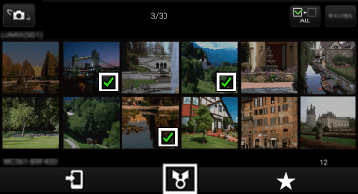
(그림은 예시 입니다.)
LUMIX CLUB* 설정하기
* LUMIX CLUB 웹사이트에 이미지를 업로드하여 집 또는 밖에서 Panasonic AV 장비에 이미지를 다운로드 할 수 있어, 타사에서 운영하는 웹사이트에서도 이미지를 공유하도록 전송할 수 있습니다.
- 메뉴 버튼
 을 누릅니다
 - [재생 설정]을 누르세요 > [LUMIX CLUB 설정]
- [LUMIX CLUB 기능 사용 시작]활성화
- 아이디로 로그인 합니다. [신규등록]을 누르고 등록 설명에 따라 로그인 아이디를 생성합니다.
- 클라우드 동기화 설정으로 이미지 공유하기
[LUMIX CLUB 폴더]* 로 호환 가능한 기기와 소프트웨어에 이미지를 공유하고 재생합니다.
* [LUMIX CLUB]을 바탕으로 한 공유 폴더입니다.
- 이미지를 공유하려면, 다른 기기에 동일한 ID로 LUMIX CLUB에 로그인하고, 클라우드 동기화를“ON”으로 설정합니다
- [클라우드 싱크 설정]을 누릅니다
- 화면에서 설정 안내를 따릅니다.
- 대용량 데이터를 업로드/다운로드 하는 경우 [클라우드 싱크 설정] > [전송: Wi-Fi만 사용] 과 [전송: 충전 중에만] 옵션을 반드시 활성화 하여야 합니다.
- 전송되지 않은 이미지 보내기
화면 상단에 있는 를 눌러 전송되지 않은 이미지 목록을 표시하고 옵션을 선택합니다.
전송되지 않은 이미지 수가 이 아이콘과 함께 표시됩니다.
메뉴누르기 > [재생 설정] > [“이미지 공유” 설정] 한 다음 화면에서 아이콘을 화면의 상/하, 좌/우에 표시된 탭으로 옮겨 전송 대상을 탭에 설정합니다.
(Android 장치의 경우)
스마트폰에 설치된 SNS의 아이콘 중 원하는 아이콘을 설정 화면에서 탭으로 옮깁니다.
(iOS 장치의 경우)
SNS 아이콘이 설정 화면에 표시됩니다. 원하는 SNS 아이콘을 탭으로 옮긴 후 설정 안내에 따릅니다. *아이디 로그인이 필요합니다.
[신규등록]을 누르고 등록 설명에 따라 로그인 아이디를 생성합니다.
* 위의 SNS에 업로드할 때는 LUMIX CLUB ID로 로그인해야 합니다.
 돌아
돌아