
지오태깅 (스마트폰의 위치정보를 디지털 카메라 이미지에 추가하기*)
* GPS가 없는 스마트폰에서는 이 기능을 사용할 수 없습니다(위치 서비스 기능).
준비
- Wi-Fi 접속
- 스마트폰의 위치 서비스 옵션을 활성화합니다
조작
 을 누르세요
- [지오태깅]
 을 누르세요
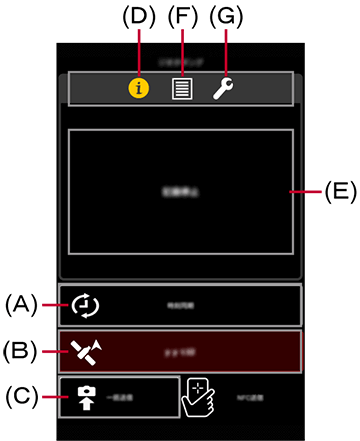
(A) 시간 동기화 (B) 촬영 시작/중지 (C) 위치 데이터 보내기 (D) 동작상태 표시 (E) 동작상태 표시영역 (F) 조작 로그 (G) 촬영 간격 - (A)를 눌러 디지털 카메라의 현재 시간을 조정합니다
-
위치 정보의 기록을 시작하기 위해 (B)를 누릅니다
- 기록 중지를 위해 다시 한번 누릅니다.
- 촬영 위치 정보는 사용 동안에 배터리 소모가 빠르기 때문에 사용하지 않을 시에는 꺼두십시오.
지오태깅을 중지하고 싶은 경우, (B)를 눌러 위치 정보 기록을 중단할 수 있습니다.
- 사진 촬영하기
- 모델에 따라, 디지털 카메라가 Wi-Fi에 연결된 상태에서 사진을 촬영할 수 없습니다.
그와 같은 경우, 사진을 촬영하기 전에 Wi-Fi 연결을 해제하십시오. 촬영을 완료하면 다시 연결할 수 있습니다.
- 모델에 따라, 디지털 카메라가 Wi-Fi에 연결된 상태에서 사진을 촬영할 수 없습니다.
- [일괄 전송]
 을 누르세요
- 수집한 위치 정보 데이터가 디지털 카메라로 촬영한 사진과 함께 전송됩니다.
-
위치 정보 전송이 완료되면, [위치 정보를 전송했습니다. 위치 정보를 삭제할까요?] 라는 메시지가 표시됩니다.
[지우기] 또는 [취소]를 선택하세요.
위치 정보 데이터 전송이 완료되면, [현재 위치 정보를 이미지 파일에 쓰시겠습니까?]라는 메시지가 표시됩니다. [쓰기]를 누르면 위치 정보 데이터 쓰기를 수행합니다.
모델에 따라, 위치 정보를 저장하기 위해 기기를 수동으로 조작해야 합니다.
또한, 카메라의 설명서를 참조하십시오.
NFC를 통해 보내기* (위치 정보 데이터를 한 건씩 전송)
스마트폰에서 수집한 위치 정보 데이터를 NFC 기능을 사용하여 재생 중인 한 장의 이미지에 사용할 수 있습니다.
- 디지털 카메라에 위치 정보 데이터를 쓰고 싶은 사진을 재생하고 스마트폰으로 디지털 카메라의
 부분을 터치하십시오.
위치 정보가 기록되고 재생 중인 사진에 위치 정보가 표시됩니다.
* 호환 모델 |
: | DMC-GX8 / TZ70 / TZ71 / ZS50 |
|---|
- 동작상태 표시/로그
- (D)를 누르면 동작상태가 (E)영역에 표시됩니다.
(F)을 눌러 위치 서비스 기록 내역을 표시합니다. 기록 내역은 최대 20 항목까지 저장 가능합니다. 최대치를 초과하는 새로운 항목은 이전 데이터에 덮어쓰기 됩니다.
- 기록 간격 설정
- (G)를 눌러 위치 서비스 기록 간격을 선택합니다.
1, 5, 15, 30, 60 초. 간격이 가능합니다.
- 참고
- 기록이 시작되면, 위치 정보가 촬영 간격 설정에 따라 기록됩니다. 기록이 시작된 후에 다수의 SD 메모리 카드*를 전환하면서 디지털 카메라로 촬영을 원하는 경우에는, 각 SD 메모리 카드에 다음의 설정을 반복해 주십시오.
(a) 디지털 카메라의 SD 메모리 카드를 전환합니다.
(b) 디지털 카메라와 스마트폰의 연결을 확인한 후, 5번에서부터 6번까지 반복하십시오.
* SD / SDHC / SDXC 메모리 카드는 “SD 메모리 카드”로 기재되어 있습니다.
- 위치 정보 검색 기능을 사용하여 위치 정보를 추가 한 이미지에는 위치 정보 등 개인 식별 정보가 포함될 수 있습니다. 웹사이트에 이미지 업로드 시, 이 점을 유의하여 주십시오.
- 실내와 같은 환경에서 사진 촬영 시, 정확한 GPS 위치 정보가 확인되지 않을 수 있으며, 위치 정보가 저장되지 않을 수 있습니다.
- 위치 정보는 최대 600,000 항목까지 저장 가능합니다. *최대치를 초과하는 새로운 항목은 이전 데이터에 덮어쓰기 됩니다.
* 촬영 간격이 5초로 설정된 경우 대략적인 기록 기간은 한 달입니다.
- 전송된 위치 정보 사용은, 디지털 카메라 사용 설명서를 참고하십시오.
스냅 영상 합치기
디지털 카메라에 촬영된 짧은 영상들을 스냅 영상 모드로 합치고 음악을 추가할 수 있습니다.
| * | 호환 모델 | : | DC-GF10 / TZ90 / TZ91 / TZ92 / TZ93 / ZS70 / FZ80 / FZ82 / GF9 / GX800 / GX850, DMC-FZ2000 / FZ2500 / LX9 / LX10 / LX15 / G80 / G81 / G85 / GX80 / GX85 / GF8 / TZ100 / TZ101 / TZ110 / ZS100 / ZS110 / TZ80 / TZ81 / ZS60 / FZ300 / FZ330 / GX8 / G7 / G70 / GF7 / GM5 / GM1S |
|---|---|---|---|
| 대응 장치 | : | Android 장치의 4.3 이상 (일부 장치에서는 호환되지 않을 수 있음.) | |
| iOS 장치의 7.0 이상 (일부 장치에서는 호환되지 않을 수 있음.) |
준비
- Wi-Fi 접속
조작
- 을 누르세요
- [스냅 동영상]
 을 누르세요
화면에 전송 메시지가 표시됩니다.
다음 중 하나를 누르십시오.[예] : 자동 전송
→ 4단계로
(자세한 사항은 참고를 읽어보시기 바랍니다.)
[아니요] : 수동 전송
→ 3단계로 - 합칠 스냅 영상을 선택하십시오
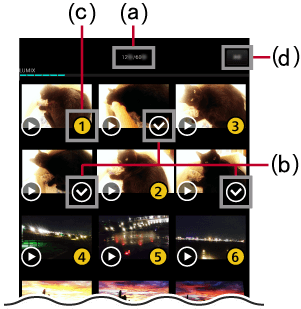
(a) 총 시간/최대 시간 (b) 미선택 아이콘 (c) 선택된 아이콘 (d) 전송 시작 - (b)을 누르면 (a)에 총 시간이 추가됩니다. 최대 60초까지 선택할 수 있습니다.
이를 통 해, 썸네일에는 누른 순서대로 번호가 매겨집니다.
또한, 해당 번호는 4단계에서의 미리보기 화면의 재생 순서가 됩니다.
선택을 완료하였으면, (d)를 누르십시오.
스마트폰으로 영상 전송이 시작됩니다.
- (b)을 누르면 (a)에 총 시간이 추가됩니다. 최대 60초까지 선택할 수 있습니다.
- 합치기
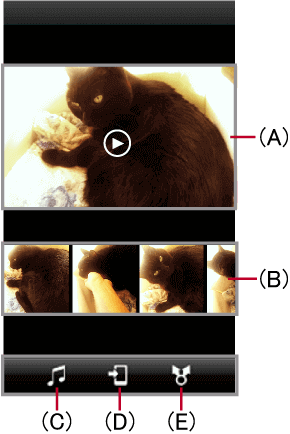
(A) 미리보기 (B) 장면 전환(삭제) (C) BGM 추가 (D) 저장 (E) SNS - (B)으로 썸네일을 좌우로 드래그 앤 드롭하면 장면을 전환 할 수 있습니다. (B)으로 장면 전환, 또는 (C)으로 BGM을 추가한 스냅 영상은 (A)을 눌러 편집 결과물을 확인할 수 있습니다.
장면을 삭제하려면, 썸네일을 누른 상태에서 화면 상단으로 드래그하십시오.
 이 표시되며 삭제가 가능해집니다.
스냅 영상을 추가하려면, 썸네일을 오른쪽으로 스크롤 하면 이 표시됩니다.
- (B)으로 썸네일을 좌우로 드래그 앤 드롭하면 장면을 전환 할 수 있습니다. (B)으로 장면 전환, 또는 (C)으로 BGM을 추가한 스냅 영상은 (A)을 눌러 편집 결과물을 확인할 수 있습니다.
- 저장하기; SNS*에 업로드하기
* iOS 기기의 경우, SNS로 전송하기 위해 LUMIX CLUB 로그인 ID가 필요합니다.
- (D)을 눌러서 합친 스냅 영상을 스마트폰에 저장할 수 있습니다.
SNS로 공유하려면 (E)를 누르십시오.
- (D)을 눌러서 합친 스냅 영상을 스마트폰에 저장할 수 있습니다.
- 참고
<자동 전송에 대해서>
| 예. | : | 8/12에 스냅 영상을 촬영한 경우 |
|---|
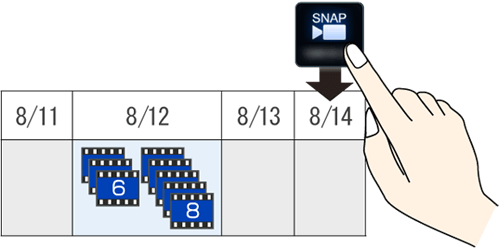
전송 대상은을 시작한 날부터 지난 3일 동안 촬영된 스냅 영상들입니다.
상기의 예의 경우, 8/12에 촬영된 스냅 영상이 전송됩니다.
8/12이후에도 촬영한 경우,을 시작한 날에 가까운 날짜의 스냅 영상들만이 전송 대상이 됩니다.
사진 콜라주 기능으로 사진 편집
원하는 이미지를 직접 조합하여 한 장의 사진으로 완성합니다.
준비
- Wi-Fi 접속
조작
- 을 누르세요
- [사진 콜라주]
 을 누릅니다
 - 프레임을 선택합니다
프레임 선택 화면이 표시됩니다.
- 사용하고 싶은 프레임을 누릅니다.
프레임에 따라 선택할 수 있는 사진 매수가 다릅니다.
- 사용하고 싶은 프레임을 누릅니다.
- 사진을 선택합니다*
사진의 썸네일(미리 보기 사진)이 표시됩니다.
- 프레임에 넣고 싶은 사진의 썸네일에 체크 표시하십시오.
* 디지털 카메라와 연결하지 않은 경우에는 [카메라 롤](iOS 장치의 경우)또는 [갤러리](Android 장치의 경우)에 저장되어 있는 사진의 썸네일이 표시됩니다.
- [실행]을 누릅니다
선택한 프레임에 사진 끼워 넣기를 시작합니다.
- 사진 프레임을 변경 하려면
 을 누르십시오.
 - 사진을 변경하려는 경우에는 스마트폰의 뒤로가기 버튼을 눌러 4단계에서 사진을 다시 선택합니다.
- 사진 프레임을 변경 하려면
 을 눌러 편집된 이미지를 저장합니다
[사진이 저장되었습니다.]라는 메시지가 표시됩니다.
- 포토 프레임 편집을 완료하시려면 [종료]을 누르세요.
- 참고
- 한 번 편집하고 저장한 이미지는 나중에 다시 편집 할 수 없습니다.
- 동영상을 선택하면 썸네일에 표시되는 이미지를 사용합니다.

 돌아
돌아