
촬영의 기본 작동법
준비
- Wi-Fi/블루투스 접속
 을 눌러 촬영 화면을 표시합니다
조작
|
: | 사진 촬영하기 연사 모드로 설정하는 경우, / / 를 누르면 사진을 연속 촬영할 수 있습니다. 를 누르면 사진을 연속 촬영할 수 있습니다. |
|---|---|---|
|
: | 동영상 촬영하기 촬영이 시작됩니다. 다시 누르면 촬영을 정지 할 수 있습니다. |
|
: | 일반 화면과 전체 화면 모드(가로 방향) 간을 전환합니다. |
 /
/
 /
/
| : | 줌 (원격 조작에서 줌이 가능한 경우 표시됩니다. 전체 화면 모드에서는 표시되지 않습니다.) |

촬영 설정
표시된 아이콘을 누르면 해당 설정을 변경할 수 있습니다.
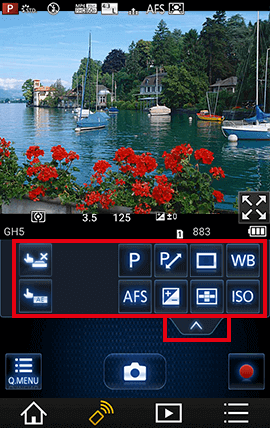
 또는
또는  을 눌러 아이콘을 표시합니다. (다시 한번 누르면 이전 화면으로 돌아갑니다.)
 |
초점을 맞추고자 하는 피사체를 터치하는 간단한 방법으로 자동으로 초점을 맞춰 촬영합니다. | |
|---|---|---|
 |
터치한 위치에 간단하게 밝기를 맞출 수 있습니다. | |
 |
*1 *2 |
촬영 모드를 설정합니다. |
 |
*1 *2 |
초점 모드를 설정합니다. |

|
*1 | 구경 값, 셔터 속도, 프로그램 시프트 등을 설정합니다. |
 |
피사체와 배경의 밝기에 큰 차이가 있는 경우 등, 적정한 노출을 얻을 수 없을 때에 보정합니다. | |
 |
*1 | 드라이브 모드를 설정합니다. |
 |
피사체의 위치나 개수에 따라 초점을 맞추는 방법을 선택할 수 있습니다. | |
 |
화이트 밸런스를 조정합니다. | |
 |
*1 |
ISO 감도/게인(빛에 대한 감도)를 설정합니다. |
*1 디지털 카메라의 설정에 따라 아이콘 표시가 다릅니다.
*2 디지털 카메라의 [원격 장치 우선 순위]를 스마트폰으로 설정하면 사용할 수 있습니다.
 를 누르면 촬영 화면의 상/하단에 촬영 정보 (설정 등)가 표시됩니다. 아이콘을 다시 눌러 정보 표시를 취소할 수 있습니다.
 를 누르면 다른 촬영 설정 항목이 표시되므로 [포스트 포커스] 등을 설정할 수 있습니다.
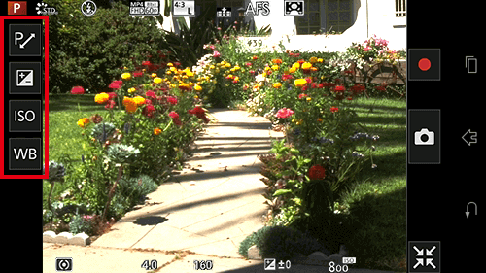
|
|
*1 | 구경 값, 셔터 속도, 프로그램 시프트 등을 설정합니다. |
|---|---|---|
|
피사체와 배경의 밝기에 큰 차이가 있는 경우 등, 적정한 노출을 얻을 수 없을 때에 보정합니다. | |
|
화이트 밸런스를 조정합니다. | |
|
*1 |
ISO 감도/게인(빛에 대한 감도)를 설정합니다. |
*1 디지털 카메라의 설정에 따라 아이콘 표시가 다릅니다.
- 참고
- 표시되는 내용은 디지털 카메라의 설정 변경이 가능한 부분입니다.
촬영 모드 또는 설정에 따라 표시되는 내용이 다를 수 있습니다.
작동 방법 또한 디지털카메라의 종류에 따라 차이가 있을 수 있습니다. - 설정 변경 후에 표시되는 이미지는, 스마트폰에 따라 디지털 카메라의 이미지 화질과 다를 수 있습니다. 디지털 카메라의 재생 화면으로 이미지 화질을 확인하는 것을 권장합니다.
6K/4K 사진 촬영하기
6K 포토를 이용해, 30 프레임/초의 고속 연속 촬영을 할수 있으며 원하는 사진들을 저장할 수 있고, 각각의 사진들은 1800만 화소(대략)이며, 연사 파일에서 추출할 수 있습니다.
4K 포토를 이용해, 30 프레임, 60 프레임/초의 고속 연속 촬영을 할 수 있으며, 원하는 사진들을 저장할 수 있고, 각각의 사진들은 800만 화소(대략)입니다.
([원격 장치 우선 순위]가 [카메라]로 설정되어 있는 경우)
- 본체의 드라이브 모드 다이얼을 [
 ]로 맞춥니다
 - 를 누르고 [사진 크기 / 연사 속도]를 선택하십시오
- 촬영 설정 화면에서
 을 눌러서 촬영 방법을 선택합니다
 - 사진 촬영하기
- 선택한 촬영 방법에 따라의 터치 방법과 촬영 매수 등이 달라집니다.
- 선택한 촬영 방법에 따라
([원격 장치 우선 순위]가 스마트폰으로 되어 있는 경우)
- 앱의 촬영 설정 화면에서 을 눌러서 촬영 방법을 [6K/4K 포토]으로 변경합니다
- 표시되는 아이콘은 촬영 설정에 따라 달라집니다.
 을 누르고 촬영 방법을 선택하세요
- 사진 촬영하기
- 선택한 촬영 방법에 따라의 터치 방법과 촬영 매수 등이 달라집니다.
- 선택한 촬영 방법에 따라
- 촬영 방법
| 항목 | 터치 방법 또는 터치 횟수 | 촬영이 됩니다 |
|---|---|---|
| 6K/4K 연사 | 길게 누르기 | 터치하고 있는 동안 |
| 6K/4K 연사(S/S) | 2회 (촬영 시작/종료) |
촬영 시작부터 종료할 때까지 |
| 6K/4K 사전 연사 | 1회 | 터치한 순간의 앞 뒤로 1초 |
[포스트 포커스]를 사용하여 촬영
([원격 장치 우선 순위]가 [카메라]로 설정되어 있는 경우)
- 본체의 드라이브 모드 다이얼을 [
 ]로 맞춥니다
 - 사진 촬영하기
([원격 장치 우선 순위]가 스마트폰으로 되어 있는 경우)
- 앱의 촬영 설정 화면에서 을 눌러서 촬영 방법을 [포스트 포커스]으로 변경합니다
- 표시되는 아이콘은 촬영 설정에 따라 달라집니다.
- 사진 촬영하기
흔들림이 적은 팬 또는 줌 동영상 촬영 (4K 라이브 크롭핑)
카메라를 좌우로 흔들지 않고 피사체를 팬 촬영하거나, 줌을 사용하지 않고 동영상 촬영 중에 줌인/줌아웃 촬영을 할 수 있습니다. 촬영하는 동안 넓은 화각으로 피사체를 촬영하고, 자르기 시작 프레임과 종료 프레임을 설정하여 4K 화각(3840×2160)에서 풀 HD(1920×1080)로 동영상을 자를 수 있습니다.
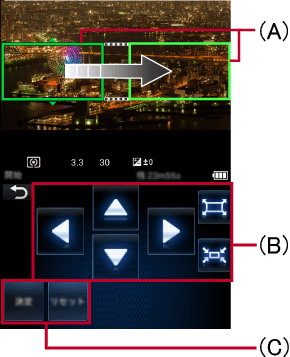
| (A)* | 자르기 시작 프레임 (녹색) 자르기 종료 프레임 (연두색) |
| (B) | 프레임 위치 이동/줌 동작 |
| (C) | 프레임 위치 설정/리셋 |
* 프레임 위치가 설정되기 이전의 프레임 색은 노란색입니다.
- 디지털 카메라의 모드 다이얼을 [
 ]에 맞춥니다
 - 를 누릅니다
- [4K 라이브 크롭핑]을 누르세요
- 촬영 시간을 선택합니다([20초], [40초]).
- (B)와 (C)를 눌러 자르기 시작 프레임/종료 프레임 또는 줌 조작 등을 설정합니다
- 프레임 위치는 손가락으로 드래그하여 변경할 수도 있습니다.
- 설정한 프레임 위치와 줌 조작을 다시 하려면 [조절]을 누르십시오.
- 촬영을 시작합니다
- 참고
- 비디오는 [MP4],[MP4(LPCM)],[MOV]로 기록됩니다.
- 지정한 범위 내 프레임 안에서만 촬영됩니다.
촬영 중 마음에 드는 장면 마크 붙이기
6K/4K 연사(S/S)로 촬영 중에 를 누르면 마커를 붙일 수 있습니다.
마커를 붙인 이미지는 디지털 카메라 본체에서 확인할 수 있습니다.
브래킷 촬영하기
- 를 누릅니다
- [브래킷]을 탭하고, [브래킷 유형]을 선택하여 디지털 카메라의 설정을 변경
- 촬영 방법을 선택하세요
- 사진 촬영하기
터치 셔터 기능으로 사진 촬영하기
초점을 맞추고자 하는 피사체를 터치하는 간단한 방법으로 자동으로 초점을 맞춰 촬영합니다.
- 를 누릅니다
- 아이콘 모양이
 으로 변경되면 터치 셔터 기능으로 사진을 촬영할 수 있게 됩니다.
- 아이콘 모양이
- 초점을 맞추고자 하는 피사체를 터치한 후 사진 촬영을 합니다
- 초점이 맞춰지면 사진이 촬영 됩니다.
- 아이콘을 다시 한 번 누르면 터치 셔터 기능이 취소됩니다.
원하는 곳에 간단하게 밝기를 맞춥니다 (터치 AE)
- 터치한 위치에서 밝기와 초점을 조절합니다
디지털 카메라의 [사용자 정의] 메뉴의 [터치 설정]에서 [터치 AF]를 [AF+AE]로 설정한 경우, 터치한 위치에 초점과 밝기를 맞출 수 있습니다.
밝기를 맞추고 싶은 피사체를 터치하면 AF 영역 틀과 밝기를 맞출 위치가 표시되므로 밝기와 초점을 같은 위치에 맞출 수 있습니다.
 를 누르면 설정이 해제됩니다.
- 수동 초점을 이용할 때에는을 누르면 밝기만을 조절 할 수 있습니다.
- 터치한 위치에서 밝기만을 조절합니다
[터치 설정]이 위 이외인 경우, 터치한 위치에 밝기만을 맞출 수가 있습니다.
1. 를 누릅니다
2. 밝기를 맞추고 싶은 피사체를 터치합니다
3. [적용]를 누릅니다
- 터치한 위치에서 밝기를 조절합니다.
 를 누르면 밝기를 맞출 위치가 해제됩니다.
(iOS 장치의 경우)
 을 누르면 이전 화면으로 돌아갑니다.
(Android 장치의 경우)
- 사용 중인 장치의 뒤로 버튼을 누르면 이전 화면으로 돌아갑니다.
자동 초점으로 사진 촬영하기 (자동 초점)
디지털 카메라를 자동 초점으로 설정하는 경우, 화면을 터치하면 AF 영역 프레임이 표시되어, 초점을 조정할 수 있습니다.
설정 내용은 다음과 같습니다.
| 항목 | 내용 |
|---|---|
| [얼굴/눈인식] | 인물의 얼굴 및 눈을 인식하여 초점과 노출을 보정합니다. |
| [트래킹] | 지정한 피사체에 초점과 노출을 맞춥니다. 피사체가 움직여도 피사체를 따라 이동하며 초점과 노출을 맞춥니다. |
| [225영역] | 피사체가 화면 중앙에 있지 않은 경우, AF 영역은 최대 225 영역까지 초점을 맞출 수 있습니다. |
| [사용자 멀티]* | 225개의 AF영역에서 피사체에 알맞은 AF영역을 선택하여 자유롭게 AF영역 형태를 설정할 수 있습니다.
* [사용자 멀티]로 촬영할 때 는 디지털 카메라에 설정된 AF영역이 반영됩니다. 본 애플리케이션에서 AF영역 설정의 변경은 불가능합니다. 사전에 디지털 카메라의 설정을 변경하시기 바랍니다. 스마트폰의 화면을 눌러도, 초점을조절할 수 없습니다. |
| [1영역] | 초점을 맞출 위치가 지정된 경우, 화면 중앙의 AF 영역 프레임에 초점을 맞춥니다. |
| [핀포인트] | [1영역] 보다 작은 점에 초점을 맞추고 싶은 경우, 확대하여 초점을 맞춥니다. |
 을 누르면 AF 영역 프레임 설정이 해제됩니다.
- [리셋]를 누르면 AF 영역 프레임이 화면 중앙으로 돌아갑니다.
- 자동 초점 모드를 변경할 경우에는 디지털 카메라에서 설정을 변경하거나, 또는 화면의 아이콘*으로 설정을 변경할 수 있습니다.
* 스마트폰을 사용하는 경우에는또는를 누르면 아이콘가 표시됩니다.
자동으로 초점을 맞춘 후 수동으로 초점 조절 (AF+MF)
디지털 카메라의 사용자 정의 메뉴에서 [AF+MF]가 켜진 상태로 초점 모드를 [AFS]로 설정한 경우, 수동 초점 슬라이드 막대가 표시되어 수동으로 초점을 맞출 수 있습니다. 슬라이드 막대를 누르면 MF 보조로 전환되어 화면이 확대되어 표시됩니다. 초점을 조정한 후을 눌러 촬영합니다.
- 을 누르기 이전에 [종료]를 누르면 설정이 해제되고 자동 초점 화면으로 돌아갑니다.
수동으로 초점 맞추기 (수동 초점)
디지털 카메라를 수동 초점으로 설정하는 경우, 화면에 슬라이드 바가 표시되어 수동으로 초점을 맞출 수 있습니다.
아래와 같은 슬라이드 바를 드래그하여 조정할 수 있습니다.

(세로 화면의 경우)
- 터치 셔터 기능이 켜져 있는 경우에는 화면을 터치하여 촬영합니다.
 을 눌러 화면에 표시되는 AF 영역에서 초점을 조절합니다. AF 영역을 드래그하여 조절 위치를 변경할 수 있습니다. MF 보조(아래 참조)를 사용하는 경우, 화면의 중앙 위치에 초점을 맞춥니다.
- 다음 버튼을 눌러 피킹 표시 설정을 바꾸실 수 있습니다.
피킹이 설정되어있으신 경우 초점 영역에 해당하는 부분이 하이라이트 됩니다.*
 |
: | 초첨 영역 부분의 검출 레벨이 높습니다. |
|---|---|---|
 |
: | 초첨 영역 부분의 검출 레벨이 낮습니다. |
 |
: | 초점 영역 부분을 하이라이트 하지 않습니다. |
* 촬영 모드에 따라 표시되지 않을 수 있습니다.
- MF 보조
(MF 보조 표시하기)
- 화면을 더블 탭(두 번 빠르게 탭) 하거나 핀치 아웃(두 손가락으로 확대)하면 MF 보조 화면으로 전환되어 화면이 확대됩니다.*
* 터치 셔터 기능을 해제한 상태에서만 실시하십시오.
 을 누를 때마다, 확대 표시가 일부 화면 및 전체 화면으로 전환됩니다. 화면을 드래그하면 스크롤 할 수 있습니다.
 /
/ 을 누르면 확대/축소(0.1 배씩) 할 수 있습니다. 길게 누르면 1배씩 확대/축소 할 수 있습니다.
- 화면을 핀치 아웃(두 손가락으로 확대)/핀치 인(두 손가락 모으기)로도 확대/축소 할 수 있습니다.
- [리셋]를 누르면 확대된 위치가 중앙으로 돌아갑니다.
(MF 보조 닫기)
- 화면을 두 번 누르거나 [종료]를 누르면 MF 보조가 종료됩니다.
디지털 카메라 작업으로 전환하기
스마트폰에서 원격 기능을 이용하는 도중에 디지털 카메라를 사용는 경우에는 스마트폰의 원격 기능이 멈추게 되며, 디지털 카메라작업을 우선으로 합니다.
- 다지털 카메라 동작 중에는 [카메라에서 작업이 진행 중입니다.] 가 표시되며, 스마트폰을 실행할 수 없습니다. 특히 디지털 카메라가 재생 모드인 경우, [카메라에서 작업이 진행 중입니다.] 가 계속 표시됩니다. 스마트폰 조작을 다시 시작하려면, 디지털 카메라를 촬영 모드로 전환하십시오.
[스톱 모션 애니메이션]으로 동영상을 작성합니다
인형과 같이 정지된 사물을 조금씩 움직여 가면서 촬영한 다음 연결하면, 마치 움직이고 있는 것같은 동영상을 만들 수 있습니다.
([원격 장치 우선 순위]가 [카메라]로 설정되어 있는 경우)
- 본체의 드라이브 모드 다이얼을 [
 ]로 맞춥니다
 - 본체의 [MENU/SET] 버튼을 눌러 [촬영] > [인터벌/애니메이션] > [스톱 모션 애니메이션] 순으로 선택하세요
- 를 누릅니다
- 대상을 움직이고 구도를 잡으세요
- 이전과 동일하게 사진을 촬영하십시오.
- [완료]를 눌러 촬영을 종료합니다
- 동영상 작성 방법을 선택합니다
화질, 프레임 레이트, 순서를 설정합니다.
- [실행]를 누릅니다
([원격 장치 우선 순위]가 스마트폰으로 되어 있는 경우)
- 앱의 촬영 설정 화면에서 을 눌러서 촬영 방법을 [인터벌/애니메이션]으로 변경합니다
- 표시되는 아이콘은 촬영 설정에 따라 달라집니다.
- 을 누르고 [스톱 모션 애니메이션]를 선택하십시오
- ([원격 기기 우선 순위]가 [카메라]로 되어 있다면), 3 단계를 수행하십시오
- 참고
- [스톱 모션 애니메이션]으로 촬영한 사진은 하나의 사진 그룹으로 함께 표시됩니다. 1장만 촬영한 경우에는 사진 그룹으로 기록되지 않습니다.
- [더블 슬롯 기능]을 [연속 기록]으로 하고 하나 이상의 카드에 사진을 저장한다면, 저장한 사진은 각각 다른 그룹에 저장됩니다. 이 경우에는, 연속되는 영상이 생성되지 않습니다.
- 작성한 동영상은 MP4 기록 방식으로 저장됩니다.
- 촬영 모드에 따라서는 [스톱 모션 애니메이션]을 사용할 수 없는 경우가 있습니다.
점프 중에 사진 촬영하기
스마트폰/태블릿을 손에 들고 있거나 주머니에 넣은 채로 점프하면 스마트폰/태블릿이 점프의 정점을 감지하여 자동으로 셔터를 동작할 수 있습니다. 점프 중에 사진을 찍을 때 유용합니다.
준비
- 삼각대에 카메라를 고정해야 합니다.
- 테스트 촬영을 하여 디지털 카메라의 앵글과 점프 높이를 조절하시기를 권장합니다.
조작
- [점프 스냅]
 을 누르세요
 - 감도를 설정합니다
- 스마트폰을 손에 든 상태로 점프합니다
- 점프를 감지하여 사진을 촬영합니다.
- 점프 스냅 모드로 설정한 경우, 스마트폰/태블릿 화면에
 이 표시됩니다.
 - 점프 스냅 감도는 [1]~[5]단계로 선택할 수 있습니다.
숫자가 높을수록 감도가 높습니다. 높게 설정하면 약간의 점프에도 셔터를 누를 수 있습니다. - 점프 스냅 촬영을 종료하려면, [끄기]를 선택하십시오.
- 참고
- 다음과 같은 상황에서는 디지털 카메라의 셔터를 누르는 시간이 지연되어 의도한 순간에 촬영되지 않을 수 있습니다.
- 전파가 약한 장소/혼잡한 장소에서의 촬영
- 플래시를 사용하는 촬영 장면
- 촬영 모드가 단사가 아닌 AF 모드 / 연사 / 셀프 타이머 / 브래킷 촬영 등으로 설정되어 있음
- 점프할 때 스마트폰/태블릿을 떨어뜨리지 않도록, 모든 단추와 지퍼 등을 잠그고 장갑을 벗는 등 주의하십시오.
- 점프 스냅은 스마트폰/태블릿에 탑재가 점프를 감지하여 사진을 촬영하지만, 센서를 탑재하고 있어도 이용할 수 없는 경우도 있습니다.

 [도움말]로 돌아가기