
스마트폰으로 셔터 버튼을 조작(셔터 리모콘)*
카메라와 블루투스 접속을 통해 스마트폰으로 셔터 버튼을 조작할 수 있습니다.
* DC-GH5 (펌웨어 버전 1.0 - 1.1) 에서는 이 기능을 사용할 수 없습니다.
펌웨어 버전 2.0 이상으로 업데이트해 주십시오.
준비
- 카메라에 블루투스 접속을 위한 설정을 만드십시오
조작
 >
>  을 누르세요
- 화면의 지시에 따라 설정하십시오.
| : | 사진 촬영하기 연사 모드로 설정된 경우, 를 [LOCK] 방향으로 밀면 사진을 연속 촬영할 수 있습니다. 를 [LOCK] 방향으로 밀면 사진을 연속 촬영할 수 있습니다. | |
|
|
: | 동영상 촬영하기 촬영이 시작됩니다. 다시 누르면 촬영을 정지 할 수 있습니다. |


스마트폰으로 카메라 끄고 켜기
카메라가 꺼져 있어도 원격으로 켜서 조종할 수 있습니다.
준비
- 카메라에 블루투스 접속을 위한 설정을 만드십시오
- 카메라의 [원격 켜기] 기능을 켜십시오
- 자세한 내용은 디지털 카메라 사용설명서를 참고하십시오.
- 카메라를 끄십시오
조작
- > [원격 조작]을 누르세요
- 카메라를 원격 조작하면 카메라가 자동으로 켜지면서 Wi-Fi 접속이 이루어집니다.
클라우드에 이미지 자동 저장 (클라우드 자동 백업)
스마트폰이 무선 AP서 연결되면 카메라의 이미지들이 미리 설정해둔 클라우드로 자동 백업됩니다.
준비
- 카메라의 무선 AP를 설정하십시오*
- 카메라가 사용할 무선 AP를 미리 설정하십시오.
- 스마트폰이나 컴퓨터를 이용하여 “LUMIX CLUB” 사이트에 접속하여 설정하십시오*
http://lumixclub.panasonic.net/kor/c/
- 아이디 로그인이 필요합니다. 아이디가 없다면, 화면의 설명에 따라 아이디를 생성해주세요.
- “웹 서비스 링크 설정”의 “클라우드 스토리지 링크 설정”에서 사용할 스토리지 서비스를 선택하고 등록하십시오.
* 자세한 내용은 디지털 카메라 사용설명서를 참고하십시오.
조작
- 카메라에 블루투스 접속을 위한 설정을 만드십시오
- [등록된 카메라]에서, 카메라를 선택하여 설정하십시오
- 설정 화면이 표시됩니다.
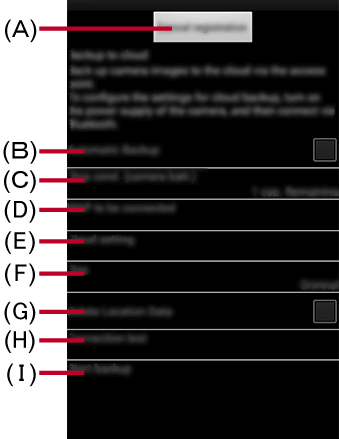
(A) [등록 취소] - 등록된 카메라 정보를 삭제합니다.
(B) [자동 백업] - [자동 백업] 기능을 켭니다.
(C) [정지 조건(카메라 배터리 잔량)] - 배터리 잔량에 따라 백업을 중단할 수 있습니다.
– [1용량 배터리 잔량] / [2용량 배터리 잔량]
(D) [연결할 무선 액세스 포인트] - 백업에 사용할 무선 AP를 설정하십시오.카메라로 미리 무선 AP를 설정하십시오.
(E) [클라우드 설정] - 백업 위치를 설정하십시오.
(F) [크기] - 백업할 이미지의 크기를 설정하십시오.
(G) [위치 데이터 삭제] - 저장한 위치 데이터를 삭제하십시오.
(H) [연결 테스트] (I) [백업 시작]
- 설정 화면이 표시됩니다.
- [자동 백업] (B)활성화
- [연결할 무선 액세스 포인트] (D) 를 누르고 카메라에 설정한 무선 AP를 선택하십시오
- [클라우드 설정] (E) 을 누르고 클라우드를 설정 하십시오
- 화면에서 설정 안내를 따릅니다.
- 백업하기
블루투스로 연결한 카메라의 [원격 켜기] 기능을 켜놓고, 카메라가 꺼진 경우에도, 스마트폰이 무선 AP에 연결하여 자동으로 카메라의 이미지들을 백업합니다.
기록한 이미지를 스마트폰으로 자동 전송
[자동 전송] 기능이 켜져 있고, 블루투스가 카메라와 연결되있다면, 이미지를 스마트폰으로 자동 전송하며, 촬영할 때마다 [카메라롤] (iOS) 이나 [갤러리] (Android)에 추가합니다.
준비
- 카메라에 블루투스 접속을 위한 설정을 만드십시오
- 카메라의 [원자동 전송] 기능을 켜십시오
- 자세한 내용은 디지털 카메라 사용설명서를 참고하십시오.
- 스마트폰에서 [예] (Android 기기)나, [Wi-Fi 설정] (iOS 기기)을 선택하십시오
- 카메라의 전송 설정을 확인하고 [적용]을 누르십시오
조작
- “Image App”을 시작하십시오
- 카메라로 사진들을 촬영하십시오
- 사진을 촬영할 때마다 자동으로 [카메라 롤](iOS)나 [갤러리](Android)에 저장됩니다.
- 참고
- [
 ]이 반투명하게 표시되면 이미지는 자동으로 전송될 수 없습니다.
카메라의 Wi-Fi 연결 상태를 확인해주십시오. - [Bluetooth]의 [자동 전송]가 [ON]으로 설정된 경우에는 [Wi-Fi 기능]이해제됩니다.
위치 데이터를 카메라 이미지에 기록*
* GPS가 없는 스마트폰에서는 이 기능을 사용할 수 없습니다(위치 서비스 기능).
준비
- 카메라에 블루투스 접속을 위한 설정을 만드십시오
- 카메라의 [위치 로그] 기능을 켜십시오
- 자세한 내용은 디지털 카메라 사용설명서를 참고하십시오.
조작
- 카메라로 사진들을 촬영하십시오
- 저장한 사진들의 위치 서비스 정보가 기록됩니다.
- 참고
- 위치 정보 검색 기능을 사용하여 위치 정보를 추가 한 이미지에는 위치 정보 등 개인 식별 정보가 포함될 수 있습니다. 웹사이트에 이미지 업로드 시, 이 점을 유의하여 주십시오.
- 실내와 같은 환경에서 사진 촬영 시, 정확한 GPS 위치 정보가 확인되지 않을 수 있으며, 위치 정보가 저장되지 않을 수 있습니다.
카메라의 시계를 스마트폰과 동기화
블루투스로 연결한 카메라에 [자동 시간 설정]이 켜져 있다면, 카메라를 연결했을 때 스마트폰의 시간과 카메라의 시간이 동기화됩니다.
준비
- 카메라에 블루투스 접속을 위한 설정을 만드십시오
- 카메라의 [자동 시간 설정] 기능을 켜십시오
- 자세한 내용은 디지털 카메라 사용설명서를 참고하십시오.
카메라의 설정 정보를 스마트폰에 저장
카메라 설정을 스마트폰에 저장하면 카메라를 여러 대 쓸 때에도 설정을 불러와 동일한 설정을 사용할 수 있습니다.
준비
- 카메라에 블루투스 접속을 위한 설정을 만드십시오
조작
- >
 을 누르세요
- 설정 내용은 다음과 같습니다.
항목 내용 [설정 저장] 연결된 카메라의 설정 정보를 스마트폰에 저장합니다. [저장된 카메라 설정] 선택한 카메라에 맞는 설정 정보가 표시됩니다. 설정 정보를 누르면 다음 메뉴가 나옵니다. [카메라에 보내기]
카메라에 설정 정보를 불러옵니다.
[이름 변경]
설정 정보 이름을 변경할 수 있습니다. 기본으로 저장된 설정 정보 이름이 아래 나타납니다.
– 카메라 이름/저장날짜/년/월/시/분
(최대 글자 수: 30)[삭제]
정보를 삭제합니다.
- 설정 내용은 다음과 같습니다.
- [설정 저장] 을 누르세요
- 카메라 설정 정보가 스마트폰에 저장됩니다.
- 최대 10개까지의 항목을 저장할 수 있습니다.
- 카메라에 설정 정보를 불러옵니다.
[저장된 카메라 설정]에서 원하는 설정을 누르고 [카메라에 보내기]를 선택하십시오.
 [도움말]로 돌아가기