
Eliminazione delle parti inutili dividendo il video
È possibile dividere i video in due pati ed eliminare la porzione precedente o successiva alla partizione.
Le scene eliminate non possono essere ripristinate, dunque utilizzare la funzione di eliminazione dopo aver verificato attentamente cosa si sta per eliminare.
- Preparare la videocamera indossabile e lo smartphone / tablet connettendoli via Wi-Fi®.
1. Avviare questa applicazione e toccare nella parte bassa dello schermo
Viene visualizzata la schermata di visualizzazione delle miniature.
2. Toccare nella parte alta dello schermo e selezionare [DIV. & ELIM.]
3. Toccare il video che si intende dividere ed eliminare
Viene visualizzata la schermata delle impostazioni.*
4. Toccare (D) per avviare la riproduzione e mettere in pausa nel punto in cui si desidera creare la partizione
È possibile usare (B), (C) e (E) per regolare il punto da cui avviare la riproduzione.
5. Toccare (F), quindi selezionare [Ant.] se si desidera eliminare la parte che precede il punto di divisione, o [Post.] per eliminare la parte seguente
La scena selezionata verrà eliminata.
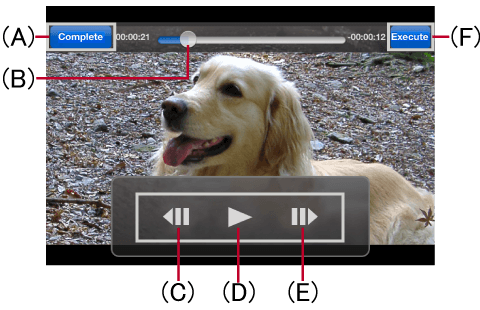
| (A) | Ritornare alla schermata precedente. |
| (B) | Vengono spostate fino al punto di trascinamento. |
| (C) | Indietro |
| (D) | Play / Pausa |
| (E) | Avanti |
| (F) | Esegui dividi & elimina. |
- Nota
- I video protetti non possono essere divisi o eliminati.
- L'operazione potrebbe richiedere del tempo a seconda dell'ambiente operativo, e la riproduzione potrebbe risultare poco fluida.
- Potrebbe non essere possibile dividere file brevi.
* Questa è la schermata di un dispositivo iOS. Alcune parti dello schermo sono diverse rispetto ai dispositivi Android™.
L'immagine è stata presa dalla versione inglese dell'applicazione.
 Ritornare alla sezione [Aiuto]