
Funzioni base per la registrazione
Preparazione
- Connessione Wi-Fi
Funzionamento
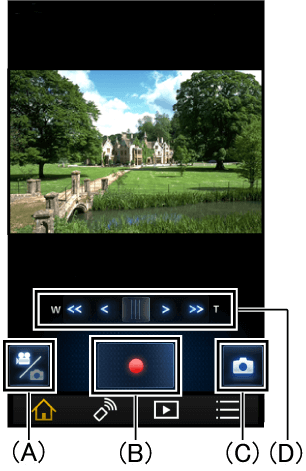
| (A) | Cambiare tra foto e video |
| (B) | Registrare un video |
| (C) | Ripresa di immagini |
| (D) | Zoom W (Grandangolo) per zoomare più a fondoT (Teleobiettivo) per ingrandire |
Impostazioni per la registrazione
Le impostazioni di registrazione/la modalità registrazione di seguito sono solo una parte delle funzioni presentate.
Per ulteriori informazioni, fare riferimento alla voce “Menu ”.
”.
- Usa la funzione di slow zoom
Registra un video con uno zoom più lento rispetto al normale zoom.
Preparazione
- Connessione Wi-Fi
- Toccare
 per impostare lo smartphone / tablet nella modalità di registrazione video.
Funzionamento
- Toccare menù
- Toccare [Imp. reg.] > [Modalità registr.] > [Slow Zoom]
- Toccare
 per registrare video
 - Toccare
 o
o per iniziare lo slow zoom
- Per fermare lo zoom, tocca di nuovo il pulsante premuto al Passaggio 4.
- Toccare
 per cambiare la velocità di zoom.
- Evidenzia le scene più interessanti mentre registri
Toccare per evidenziare mentre registri un video 4K o fai una FOTO 4K.
Puoi controllare le foto evidenziate sulla videocamera digitale.
- Utilizzare le Funzioni di Animazione Stop Motion Assist
Spostando leggermente il soggetto tra gli scatti, è possibile creare una presentazione in stop motion.
Preparazione
- Connessione Wi-Fi
- Toccareper impostare lo smartphone / tablet nella modalità di registrazione foto.
[Animazione Stop Motion Assist] non può essere utilizzato con la modalità registrazione video.
Funzionamento
- Toccare menù
- Toccare [Imp. reg.] > [Modalità registr.] > [Stop Motion]
- Toccare
 per registrare una foto
Per salvare, si prega di toccare [Salva].
Toccare [Annulla] per scattare nuovamente una foto.- Una foto verrà salvata, e la foto acquisita verrà visualizzata come copia semitrasparente sulla schermata di registrazione. Utilizzare questa guida per gli spostamenti.
Quando le foto vengono salvate in un gruppo fotografico, l'ultima di queste verrà visualizzata come copia semitrasparente sulla schermata di registrazione.
- Una foto verrà salvata, e la foto acquisita verrà visualizzata come copia semitrasparente sulla schermata di registrazione. Utilizzare questa guida per gli spostamenti.
- Spostare il soggetto mantenendo la composizione successiva
Ripetere i passaggi 3 e 4 per scattare delle foto.
- Prima di eseguire il comando [Creare Stop Motion], è possibile registrare foto nello stesso gruppo fotografico.
Un gruppo fotografico può contenere un massimo di 999 foto.
- Prima di eseguire il comando [Creare Stop Motion], è possibile registrare foto nello stesso gruppo fotografico.
- Creare un nuovo gruppo fotografico
Per acquisire un nuovo gruppo Stop Motion, si prega di toccare Menù, e in seguito [Imp. reg.] > [Creare Stop Motion].
- Nota
- [Form. imm.] è impostata su (1920×1080).
- È possibile creare più di un'animazione stop motion alla volta, inserendo una scheda SD diversa prima di registrare le foto di una diversa animazione stop motion. Così facendo sarà possibile registrarle in un gruppo separato.
Wireless Twin Camera
Impostando una fotocamera smartphone/tablet come Sub Fotocamera Wireless, si possono acquisire le immagini della fotocamera principale e della sub fotocamera wireless sulla videocamera simultaneamente.
!
- Le foto acquisite con la fotocamera principale e la fotocamera secondaria wireless verranno salvate come scene singole/foto. Durante la riproduzione non è possibile eliminare o nascondere solo le immagini acquisite con la fotocamera secondaria wireless.
Preparazione
- Premere il tasto Wi-Fi della videocamera
- Toccare
 (
( se stai usando più smartphone o tablet come sub fotocamere wireless) >
  sul monitor LCD della videocamera
Funzionamento
- Registrare un video*1
Le azioni descritte in seguito possono essere eseguite utilizzando questa funzione.
(Le icone appariranno quando viene toccato lo schermo.)
 |
*2 | Scambiare fotocamera | |
|---|---|---|---|
 |
*3 | Bil. bianco | |

|
*3 | Esposizione | |
 |
*3 | Zoom | |
*1 Durante l'utilizzo di una fotocamera secondaria wireless non è possibile acquisire immagini con questa applicazione.
Si prega di iniziare/fermare un'acquisizione utilizzando la videocamera.
*2 Dispositivi compatibili: Dispositivi con fotocamere posteriori/anteriori
*3 Dispositivi compatibili: Dispositivi Android (Potrebbe non essere disponibile a seconda del dispositivo.)
 Ritornare alla sezione [Aiuto]