
Riproduzione
Preparazione
- Connessione Wi-Fi
Funzionamento
1. Toccare
Vengono visualizzate le miniature per video / foto.
- Scorrere lo schermo
 (trascinando con il dito verso su/giù) per visualizzare la schermata precedente/successiva.
 - L'icona
 viene visualizzata per le miniature dei video.
 - A seconda della potenza del segnale, il caricamento della schermata potrebbe richiedere del tempo e lo scorrimento potrebbe non risultare fluido.
2. Toccare una miniatura per aprirla
Viene visualizzata la schermata di riproduzione.
- Scorrere lo schermo
 (trascinando il dito) verso sinistra/destra per visualizzare la schermata precedente/successiva.
 - Il nome dell'immagine e la data di registrazione vengono visualizzati nella parte alta dello schermo.
- L'icona
 viene visualizzata per video / foto protetti sulla videocamera.
- Nota
- Quando si riproduce un video, se la qualità dell'immagine del video è alta o il segnale è debole, la riproduzione potrebbe non risultare scorrevole e potrebbero essere saltati dei fotogrammi.
- Quando si copiano dei video della videocamera su uno smartphone / tablet., il processo potrebbe richiedere del tempo in base alla tipologia di video e la potenza del segnale Wi-Fi.
- A seconda del tipo di smartphone / tablet, potrebbe non essere possibile salvare o riprodurre alcuni formati video. Controllare le specifiche del proprio smartphone / tablet per verificare quali siano i formati video compatibili.
- Nel caso di riproduzione di immagini ingrandite, può capitare che l'immagine venga visualizzata come se fosse ricoperta da una sorta di griglia. Questo problema ha luogo solo quando l'immagine viene ingrandita, l'immagine originale non ha nessun tipo di problema.
- Sull'anteprima dei video e delle foto non riproducibili con questa applicazione comparirà un “!”.
Modifica della sorgente di riferimento
1. Toccare /
/ (una delle due sarà visualizzata) nella parte superiore dello schermo
Viene visualizzata la lista delle sorgenti.
2. Toccare la sorgente che si vuole selezionare
La lista delle sorgenti viene visualizzata come di seguito:
| [Videocamera (SD)]* | Video / foto salvati nella scheda SD inserita nella videocamera |
| [Videocamera (memoria interna)]* | Video / foto salvati nella memoria interna della videocamera |
| [Galleria] | Video / foto salvati in [Galleria] (Android) |
| [Rullino foto] | Video / foto salvati in [Rullino foto] (iOS) |
* Questo elemento non viene visualizzato se non si è connessi alla rete Wi-Fi. La sua visualizzazione potrebbe richiedere del tempo.
Cambiare il formato di registrazione della visualizzazione delle miniature
Nella schermata di visualizzazione delle miniature, toccare l'icona del formato di registrazione *1 *2 nella parte alta dello schermo per visualizzare la lista seguente. Toccare il formato di registrazione che si desidera visualizzare.
- MP4 *4
- AVCHD
- 24p *3
- JPEG
*1 Icona in caso sia selezionato [MP4]. L'icona cambia a seconda del formato di registrazione.
*2 Non visualizzato quando la sorgente di riferimento è [Galleria] o [Rullino foto].
*3 Non verrà mostrato se il formato di registrazione non è supportato.
*4 Vengono visualizzate anche le scene memorizzate in Evidenziato.
Utilizzare uno smartphone / tablet per riprodurre su un televisore video / foto della videocamera
Collegando alla rete Wi-Fi uno smartphone / tablet. o una videocamera a un televisore che supporta la funzione DLNA* dello standard DMR (Digital Media Renderer), è possibile riprodurre video e foto sulla videocamera.
Preparazione
- Controllare il manuale illustrativo per vedere quali scene sono compatibili.
- Connettere smartphone / tablet, videocamera e televisore al medesimo punto di accesso wireless. Per le procedure di impostazione, fare riferimento alle istruzioni relative a ciascun dispositivo.
- Premere il pulsante Wi-Fi della videocamera e toccare [Telecoman]. Tuttavia, non è possibile usare [Play DLNA] da smartphone / tablet.
Funzionamento
1. Toccare
Viene visualizzata la schermata di visualizzazione delle miniature.
2. Toccare una miniatura da riprodurre per selezionarla
3. Toccare nella parte alta dello schermo e selezionare [Play su TV]
Video / foto vengono visualizzati sul televisore collegato, ed è possibile eseguire operazioni come riproduzione e interruzione con smartphone / tablet.
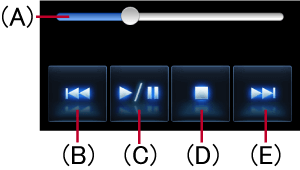
| (A) | La riproduzione comincia dal punto selezionato. |
| (B) | Andare alla scena precedente. |
| (C) | Play / Pausa |
| (D) | Stop |
| (E) | Andare alla scena successiva. |
- Nel caso in cui vengano collegati più dispositivi, una lista dei dispositivi connessi viene visualizzata sullo schermo. Selezionare dalla lista il dispositivo che si desidera collegare.
- Nota
- Non è possibile riprodurre le scene registrate nei formati MP4.
- A seconda dallo stato della rete al momento, la riproduzione di scene registrate nel formato AVCHD potrebbe non essere fluida.
- Le immagini non vengono visualizzate sullo smartphone / tablet.
- L'avvio della riproduzione potrebbe richiedere del tempo.
* DLNA (Digital Living Network Alliance) è uno standard che garantisce l'utilizzo semplice e comodo di dispositivi elettronici digitali certificati DLNA su una rete casalinga.
 Ritornare